
El inicio de sesión único permite a los administradores acceder a Access Gate con su proveedor de identidad existente en lugar de una contraseña local. Se asigna cada usuario de Access Gate a su identidad en el IdP, se registra Access Gate como aplicación en el IdP y se apunta Access Gate hacia él. Esta guía cubre tanto Google Workspace como Microsoft Entra ID (anteriormente Azure AD).
Antes de Comenzar
- Acceso de administrador a Access Gate.
- Acceso WAN a Access Gate, puede usar el puerto overlay aquí.
- Acceso de administrador a su proveedor de identidad: la Google Cloud Console o el centro de administración de Microsoft Entra.
- El nombre DNS que usan los operadores para acceder a la interfaz de administración de Access Gate, lo necesitará para el URI de redirección / origen autorizado.
Paso 1, Establecer un ID Externo en el Usuario
En Access Gate, el ID externo es lo que vincula un usuario local con su identidad en el IdP. Configúrelo para el usuario que iniciará sesión con SSO.
- Vaya a Access Gate admin → Settings → Accounts.
- Introduzca un external ID para su primer usuario y guarde. Esta es la identidad que el IdP afirmará para ese usuario (su correo electrónico de Google Workspace o Entra).
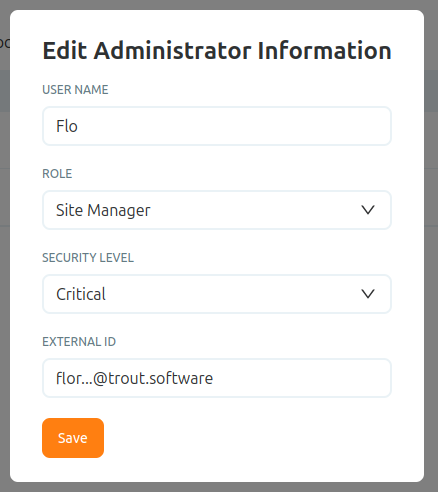
Una vez establecido el ID externo, la opción de configurar una contraseña local desaparece, ese usuario se autentica a través de SSO en lugar de con una contraseña.

Paso 2, Registrar Access Gate en su Proveedor de Identidad
Registre Access Gate como aplicación para que su IdP emita inicios de sesión para él. Siga la sección correspondiente a su proveedor.
Paso 2, Google Workspace
- Abra la Google Cloud Console (
console.cloud.google.com) → APIs & Services → Credentials → Create Credentials → OAuth client ID. - Complete la información de su aplicación.
- Establezca el Authorized JavaScript origin en la dirección que usan los operadores para acceder a Access Gate, lo que haya configurado en su host o DNS local.
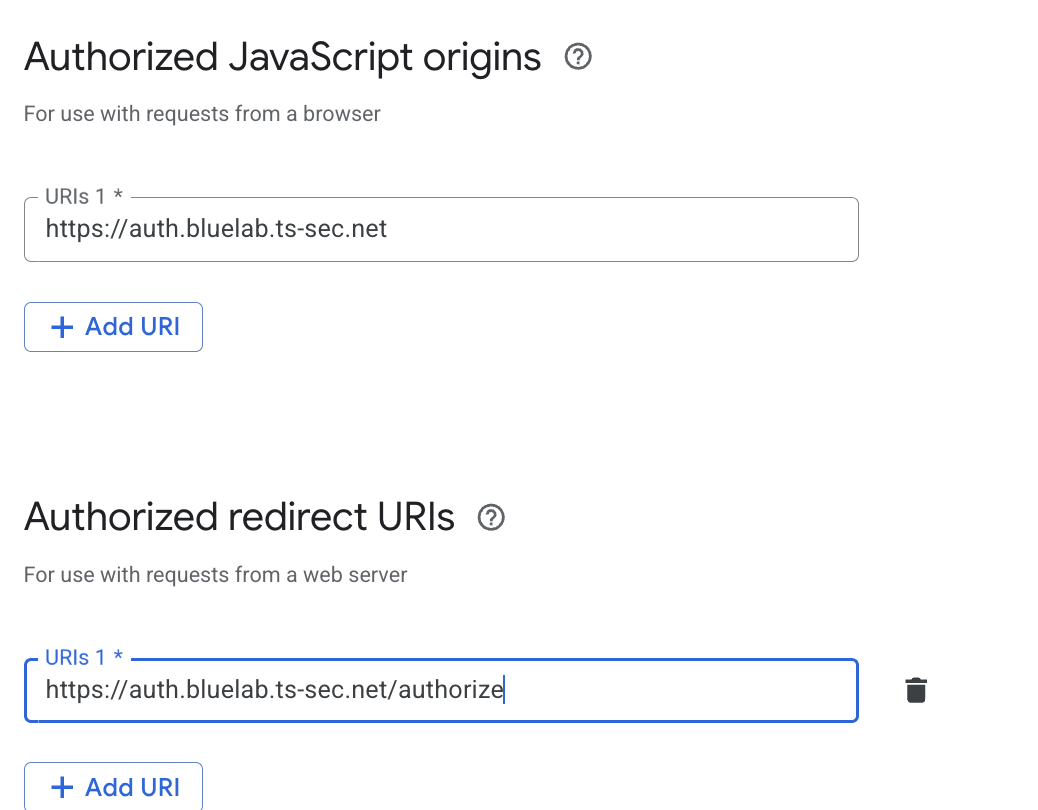
Guarde el cliente. Google le proporcionará un client ID y un client secret, consérvelos para el siguiente paso.
Paso 2, Microsoft Entra ID (anteriormente Azure AD)
- Registre la aplicación. En el centro de administración de Entra (
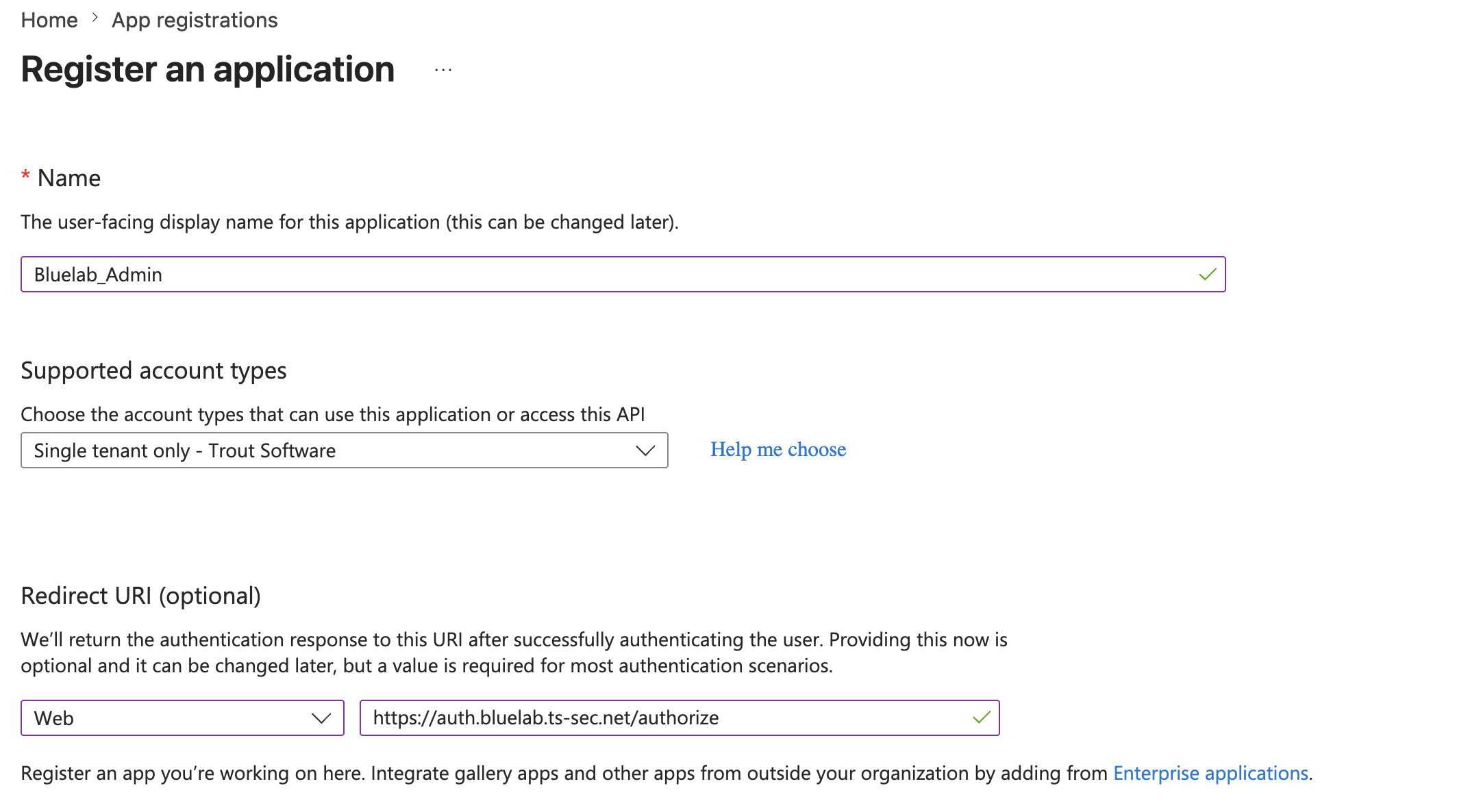
entra.microsoft.com) → App registrations → New registration. Establezca un Name y el Redirect URI (la URL de Access Gate que usan sus operadores).
-
Cree el secreto de cliente. En la aplicación → Certificates & secrets → New client secret. Establezca una expiración (máximo 24 meses) y copie el Value inmediatamente, se muestra una sola vez. Use el Value, no el Secret ID.
-
Verifique los permisos de API. Normalmente se configura de forma automática. En la aplicación → API permissions, confirme que User.Read está concedido y otorgue el consentimiento de administrador si su tenant lo requiere.
-
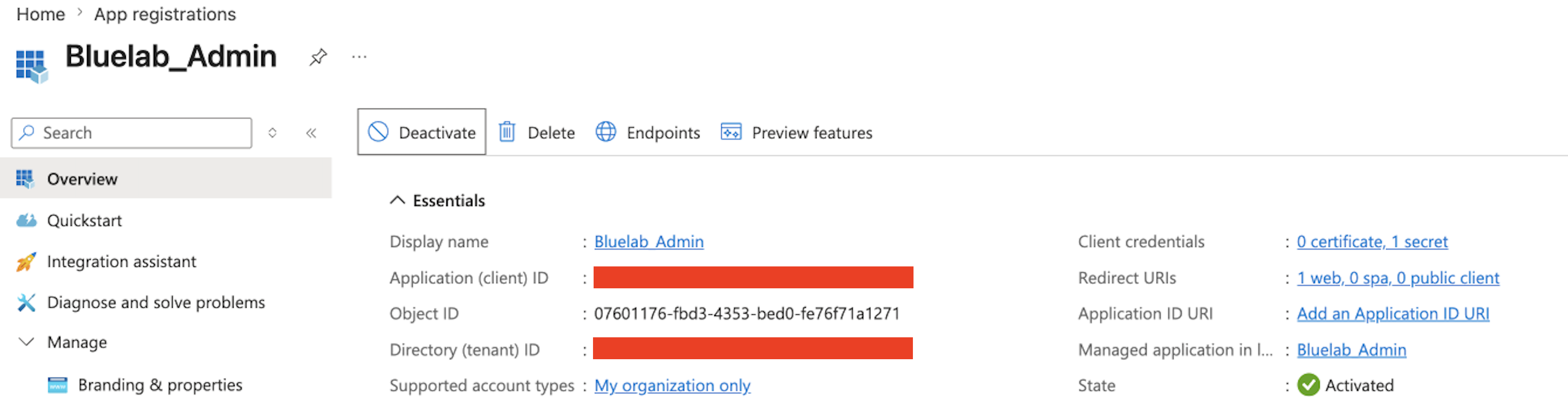
Copie los identificadores. Desde la vista general de la aplicación, copie el Application (client) ID y el Directory (tenant) ID.
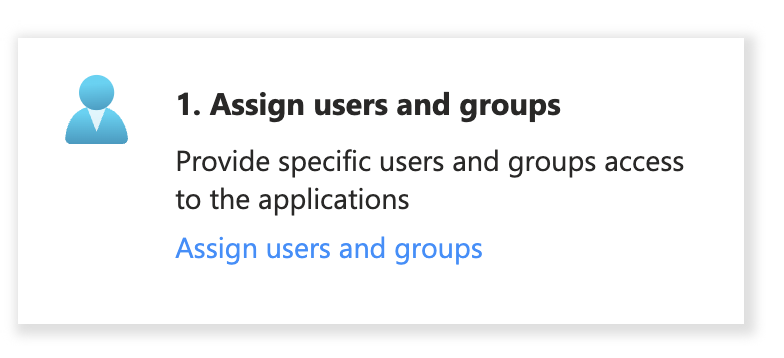
- Asigne usuarios y grupos que deban tener permitido iniciar sesión en Access Gate.
Paso 3, Introducir la Configuración SSO en Access Gate
Vuelva a Access Gate e introduzca los datos de la aplicación que acaba de registrar, el client ID y el secreto para Google, o el Application (client) ID, el Directory (tenant) ID y el Value del secreto para Entra ID.
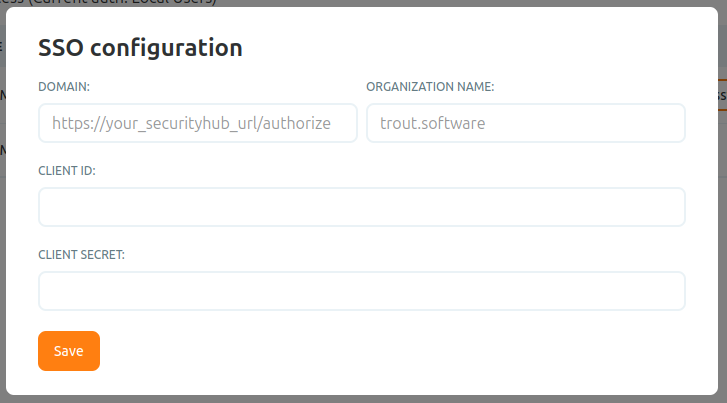
Guarde la configuración.
Paso 4, Verificar
Acceda a la URL de Access Gate. Debería ser redirigido al flujo SSO de su proveedor de identidad y, tras autenticarse, regresar a Access Gate con la sesión iniciada como el usuario asignado.
Si no se produce la redirección, o el IdP rechaza el inicio de sesión, revise el URI de redirección / origen autorizado y confirme que el ID externo del usuario coincide exactamente con su correo electrónico en el IdP.
Resumen
Definimos el ID externo de cada usuario, registramos Access Gate como aplicación en Google Workspace o Microsoft Entra ID, e introdujimos las credenciales de cliente en Access Gate. Recurra a esto para que los administradores inicien sesión con su identidad de IdP existente en lugar de una contraseña local de Access Gate.