
En Access Gate, asignas un nombre a cada máquina, como plc-line-1. El nombre apunta a la dirección twin de la máquina, de modo que cualquier tráfico dirigido a ella pasa por Access Gate. Nada cambia en las máquinas ni en tu red existente.
Los nombres son la base para proteger una máquina a la que accedes por su nombre, una de las formas de migrar máquinas de una en una. La forma recomendada de proteger una subred completa sigue siendo una regla en tu router; los nombres son útiles en ambos casos.
Por qué son útiles los nombres
- Son fáciles de recordar.
plc-line-1es más sencillo que una dirección. - Cambias una dirección en un solo lugar. Cuando cambia la dirección de una máquina, actualizas una única entrada en lugar de buscarla en múltiples ajustes del sitio.
- Permiten usar certificados. Los certificados SSL/TLS se emiten para un nombre, no para una dirección.
Muchas plantas no usan DNS para las máquinas, porque las direcciones fijas son más fáciles de gestionar. Aquí Access Gate administra los nombres por sí mismo, desde el mismo inventario, sin necesidad de configurar un servidor adicional.
1. Asigna un nombre a una máquina
- Ve a Asset → [Asset] y selecciona el icono del lápiz.
- Introduce el prefix: el nombre de la máquina.
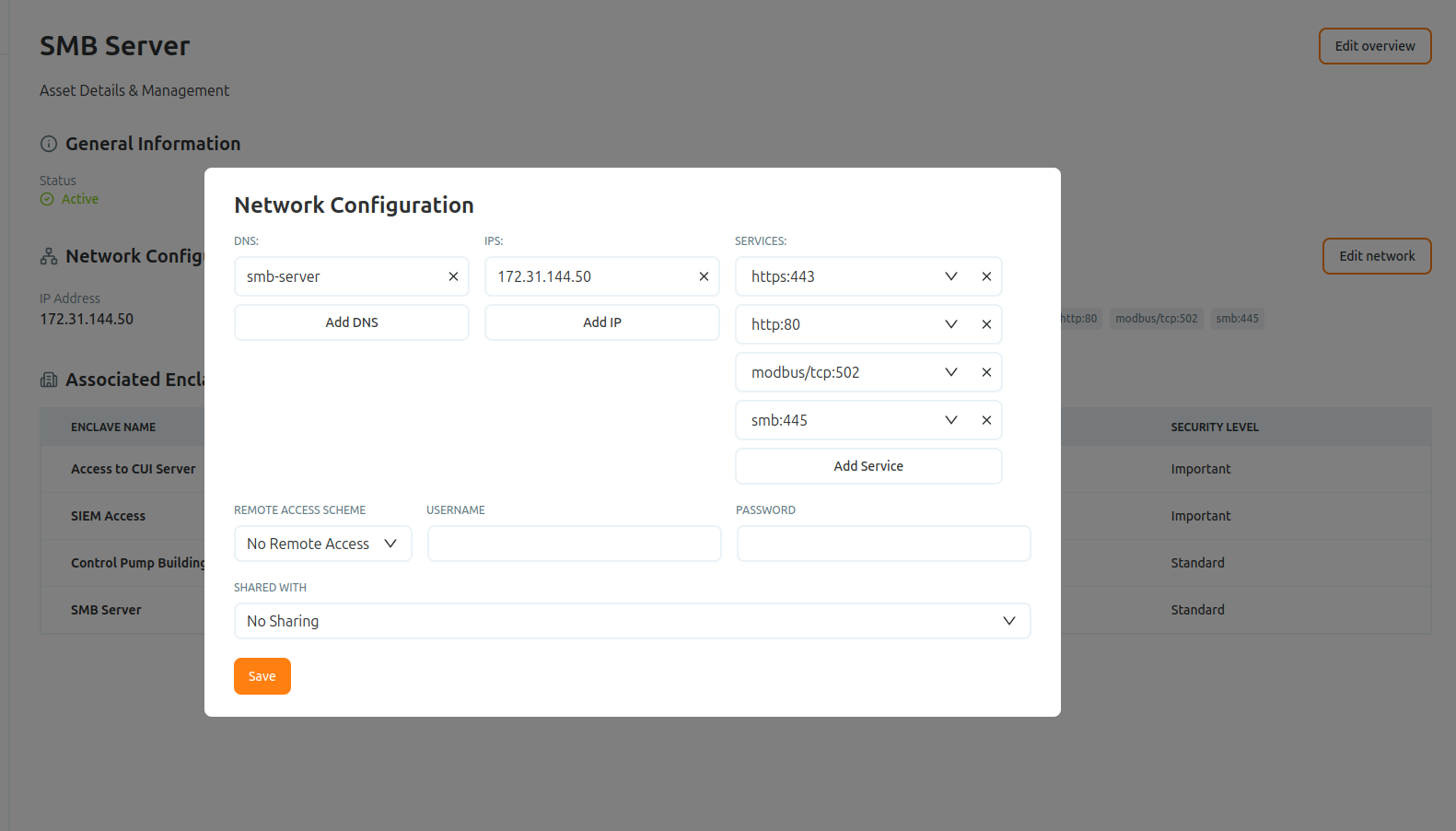
El nombre apunta ahora a la dirección twin de la máquina, de modo que el tráfico enviado a ella pasa por Access Gate en lugar de ir directamente a la máquina.
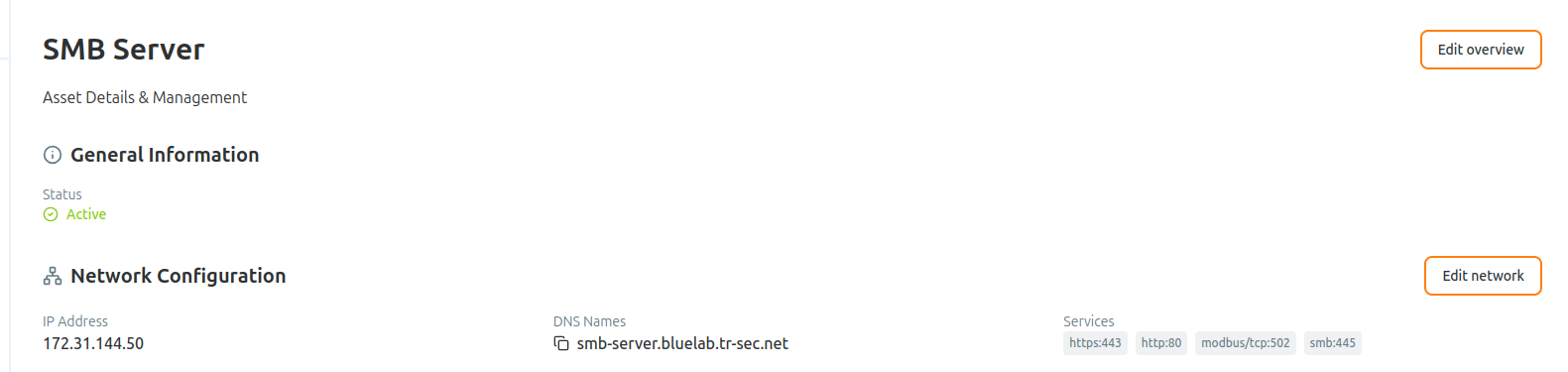
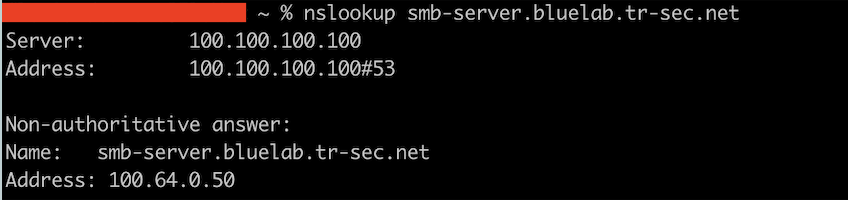
2. Configura el sufijo una vez por zona
El final del nombre proviene de la zona de la máquina: su DNS name, en Settings → Zones. Se define una sola vez, al crear la zona, y todas las máquinas de esa zona lo usan. Para elegirlo bien, consulta Configurar zonas.
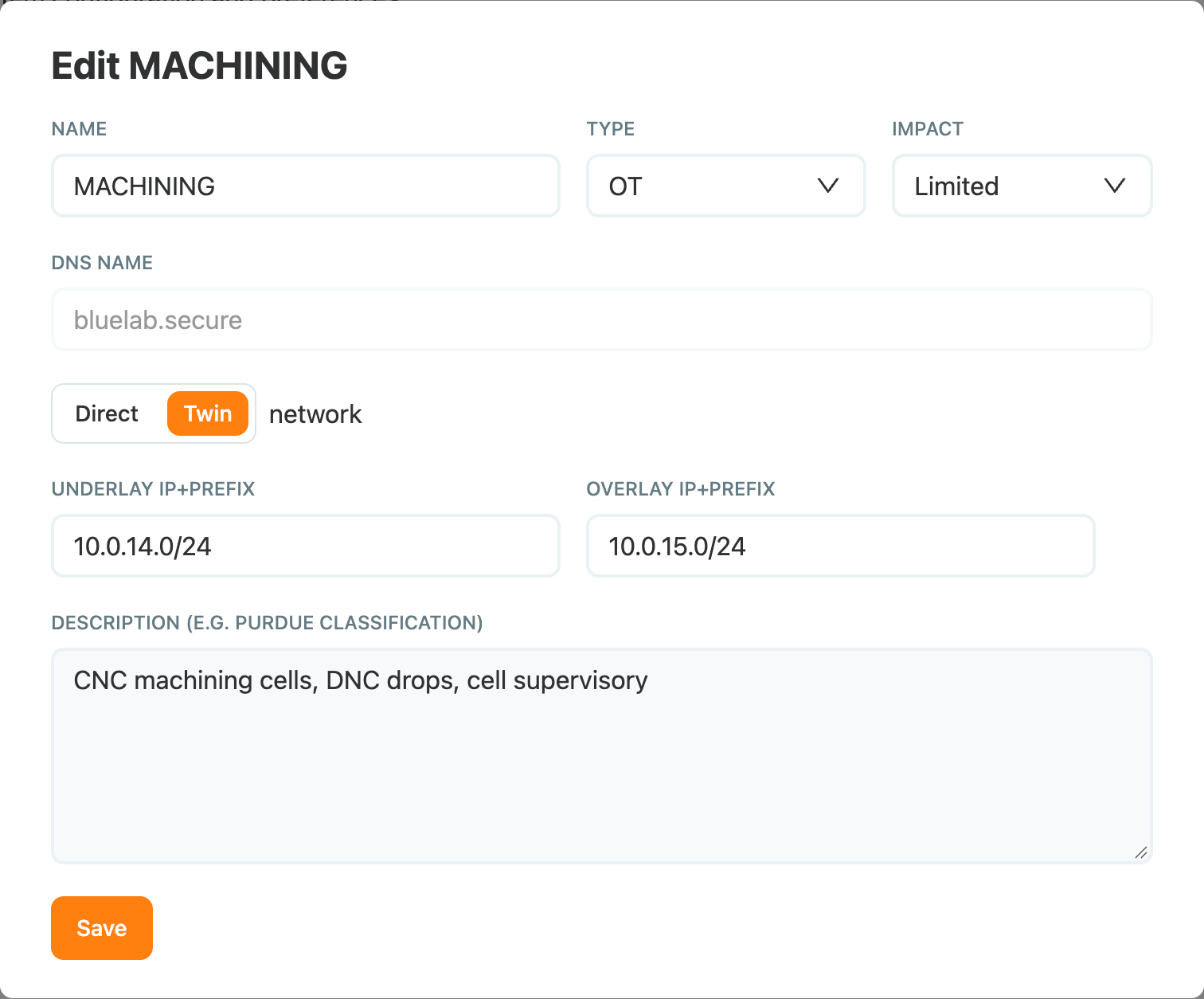
3. Permite que los usuarios utilicen los nombres
Los equipos necesitan consultar a Access Gate para resolver estos nombres. Puedes reenviar un subdominio desde tu DNS corporativo a Access Gate, como se describe en Proteger una máquina a la que accedes por su nombre, o asignar a una VLAN el servidor DNS de Access Gate mediante DHCP, como se indica en la guía de Cisco Catalyst.
Cuando los nombres no se resuelven
Access Gate responde consultas DNS en su puerto de protección, el enlace de interconexión con tu router (100.65.0.6 en los ejemplos). Tiene dos puertos en uso: uno de administración y uno de interconexión. Si un equipo no puede alcanzar la dirección de interconexión, los nombres no se resolverán desde él: comprueba que tu router enruta hacia esa dirección y que ningún firewall bloquea DNS (puerto 53) en el camino.
Servidores DNS que usa Access Gate
Los nombres anteriores son los que Access Gate responde. Access Gate también necesita consultar un servidor DNS para sus propias necesidades: el nombre del servidor NTP (time.google.com de forma predeterminada), el nombre de tu servidor de directorio (por ejemplo ldaps://dc01.example.com) y los servidores de actualizaciones.
Indica esos servidores DNS en Settings → Networking → Integrated Services:
- El cambio se aplica de inmediato, sin reiniciar.
- Access Gate consulta todos los servidores indicados a la vez, así que indica solo servidores capaces de responder por tus nombres internos.
- Las consultas salen desde la dirección del puerto overlay (
100.65.0.6en los ejemplos). Permite UDP 53 desde esa dirección hacia esos servidores. - Si no hay ningún servidor indicado, Access Gate no puede resolver ningún nombre. Los registros muestran entonces
lookup <name> on [::1]:53: … cannot assign requested address, por ejemplo cuando intenta alcanzar su servidor NTP o un directorio.
En una red sin acceso a internet, estos servidores DNS son también la forma en que Access Gate encuentra una fuente de hora local; consulta Configurar NTP.