
Para diagnosticar y resolver problemas del sistema, Access Gate ofrece dos herramientas principales:
- Acceso directo a los registros del sistema en tiempo real
- La posibilidad de exportar información de diagnóstico
Visualización de registros del sistema
Los registros internos de Access Gate son accesibles desde el menú "Settings > Logs".
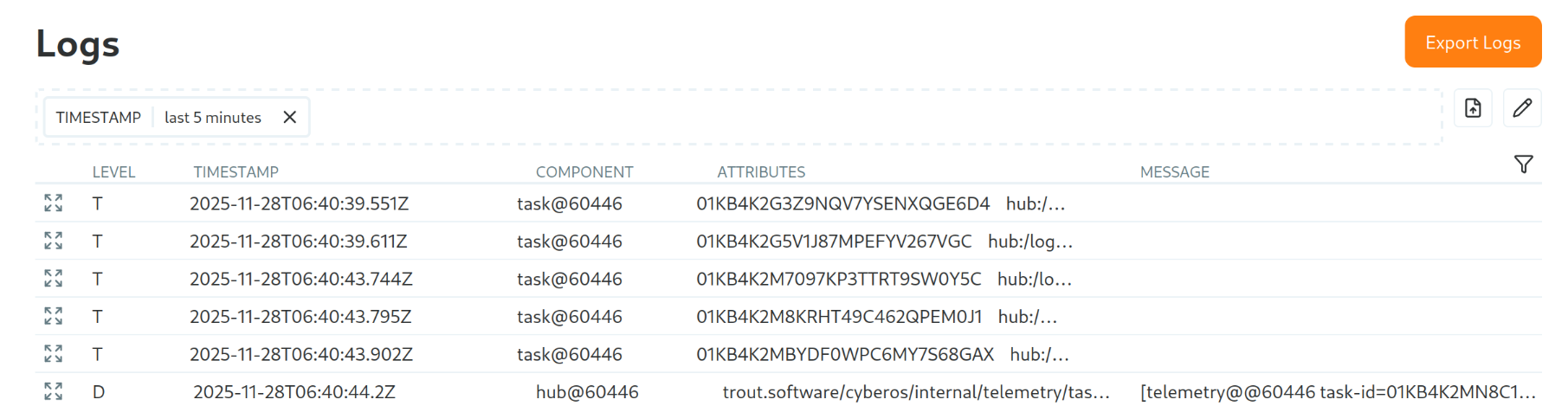
Vista de registros desde la interfaz de Access Gate
De forma predeterminada, el widget muestra únicamente los eventos de los últimos 5 minutos, lo que permite centrarse en la actividad más reciente sin afectar al rendimiento. Puede ajustar el intervalo de tiempo según sea necesario para un análisis más detallado.
Exportación de información de diagnóstico
Si la información mostrada en pantalla no es suficiente, o si necesita compartir detalles (por ejemplo, en una solicitud de soporte), utilice el botón "Export Diagnostics" de la página.
Esta acción genera un archivo .zip con registros detallados e información adicional del sistema, que se descarga en su equipo local.
Resumen
Consultamos los registros del sistema en tiempo real en Ajustes > Logs y exportamos un archivo de diagnóstico .zip con registros detallados e información del sistema. Recurra a esto para diagnosticar un problema o adjuntar diagnósticos a una solicitud de soporte.