
En esta guía, configurará un puerto de monitoreo para ingerir datos NetFlow desde sus routers, lo que le proporcionará visibilidad en tiempo real sobre los patrones de tráfico de red. Al aprovechar el análisis del router, habilitará el descubrimiento basado en flujos: identificación de dispositivos, flujos de tráfico y posibles anomalías sin interrumpir las operaciones.
Siga estos pasos para configurar su infraestructura para la ingesta y el análisis de NetFlow sin interrupciones.
Configurar el Puerto de Monitoreo
Conecte el puerto Ethernet de monitoreo del Access Gate a una interfaz disponible en el router o firewall existente.
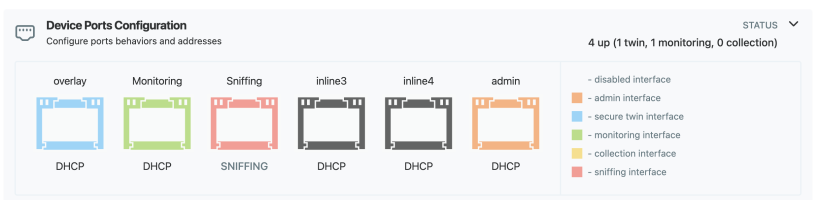
En la interfaz de usuario de Trout, navegue a Settings → Device Ports Configuration. Allí, configure el puerto como puerto de monitoreo. A continuación, el segundo puerto está configurado como Monitoring.
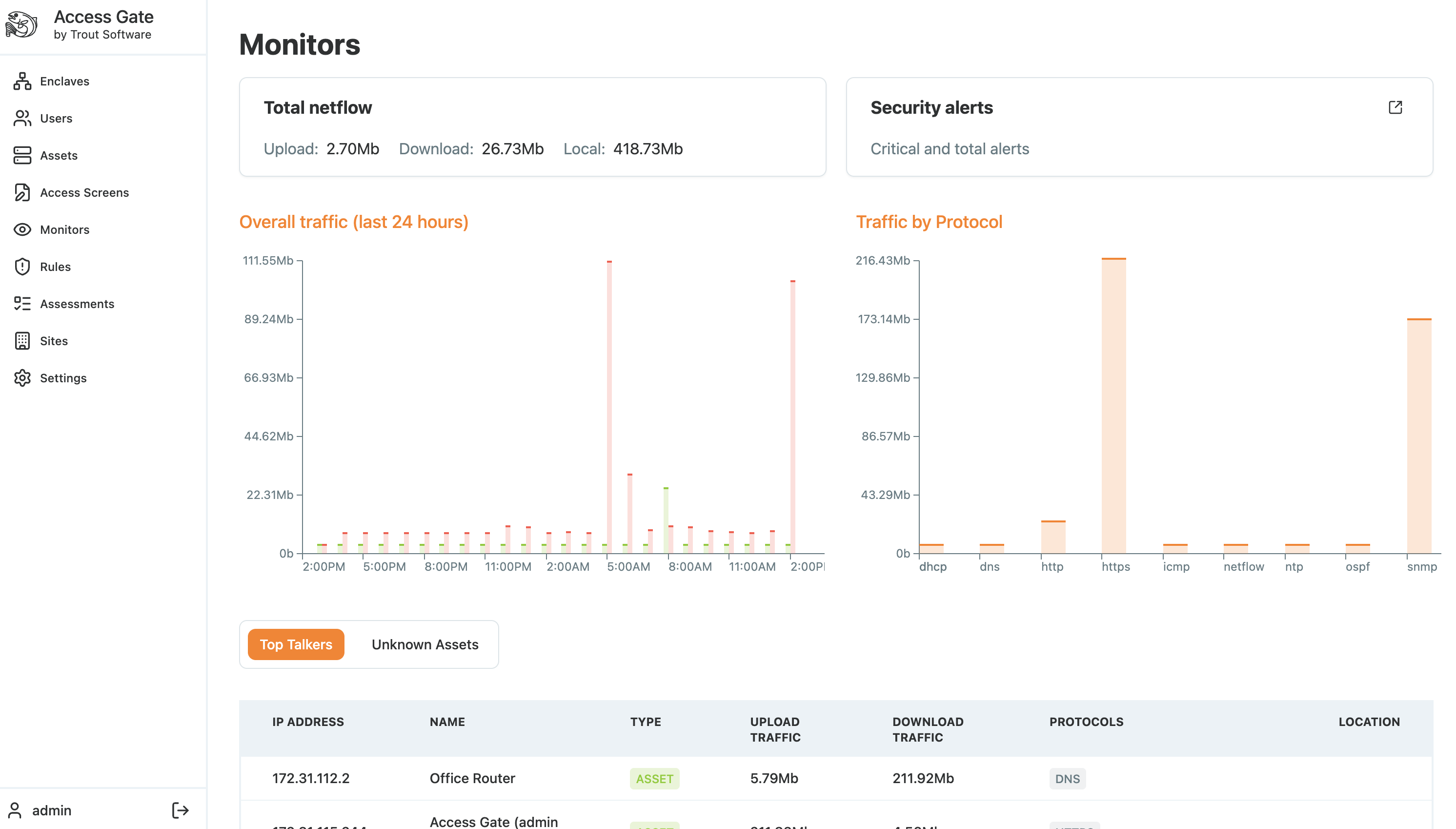
Diríjase a la pestaña Monitor: una vez que comiencen a llegar los registros de flujo, Trout comenzará automáticamente a analizar el tráfico e informar estadísticas sobre activos, protocolos y flujos en el entorno.
Uso de la Pestaña de Monitoreo en Access Gate
La pestaña Monitoring muestra la red tal como se observa a través del puerto de monitoreo. Proporciona una imagen actualizada continuamente de cómo se comunican los activos.
Dentro de la interfaz Monitoring, puede:
- Ver la actividad de flujo en tiempo real
- Explorar el uso de puertos por activo
- Ver qué servicios se utilizan en el entorno
- Identificar puertos nuevos o poco frecuentes
Resumen
Dedicamos un puerto Ethernet en Access Gate como puerto de monitoreo en una subred de administración sin superposición y, a continuación, observamos cómo la pestaña Monitor se fue completando a medida que llegaban los registros NetFlow. Recurra a esta configuración cuando desee visibilidad pasiva basada en flujos sobre activos, puertos y protocolos desde su router o firewall sin estar en línea.