
Access Gate puede ejecutar una evaluación de riesgos frente a un marco reconocido, acotada a un sitio. Los controles que Access Gate ya aplica se rellenan automáticamente con datos en vivo; usted completa el resto y luego exporta el resultado como informe PDF.
1. Añadir el sitio
Cree primero el sitio y añada la información que ancla la evaluación: nombre, ubicación y el alcance que representa. Todo lo que sigue (el auditor, los enclaves dentro del alcance, los controles) se asocia a este sitio, por lo que este aporta el contexto de toda la evaluación.
Puede añadir un sitio desde el menú de la izquierda, haciendo clic en Sites.
2. Añadir un auditor de ciberseguridad
Añada un contacto en el sitio con el rol Cybersecurity Auditor. Este rol permite al usuario ejecutar evaluaciones de riesgos para ese sitio. Los usuarios están vinculados a su inventario de usuarios existente. Consulte Roles de usuario y acceso a Access Gate para gestionar usuarios y roles (y Sincronizar el directorio de usuarios si se autentica frente a un proveedor de identidad externo).

3. Crear la evaluación
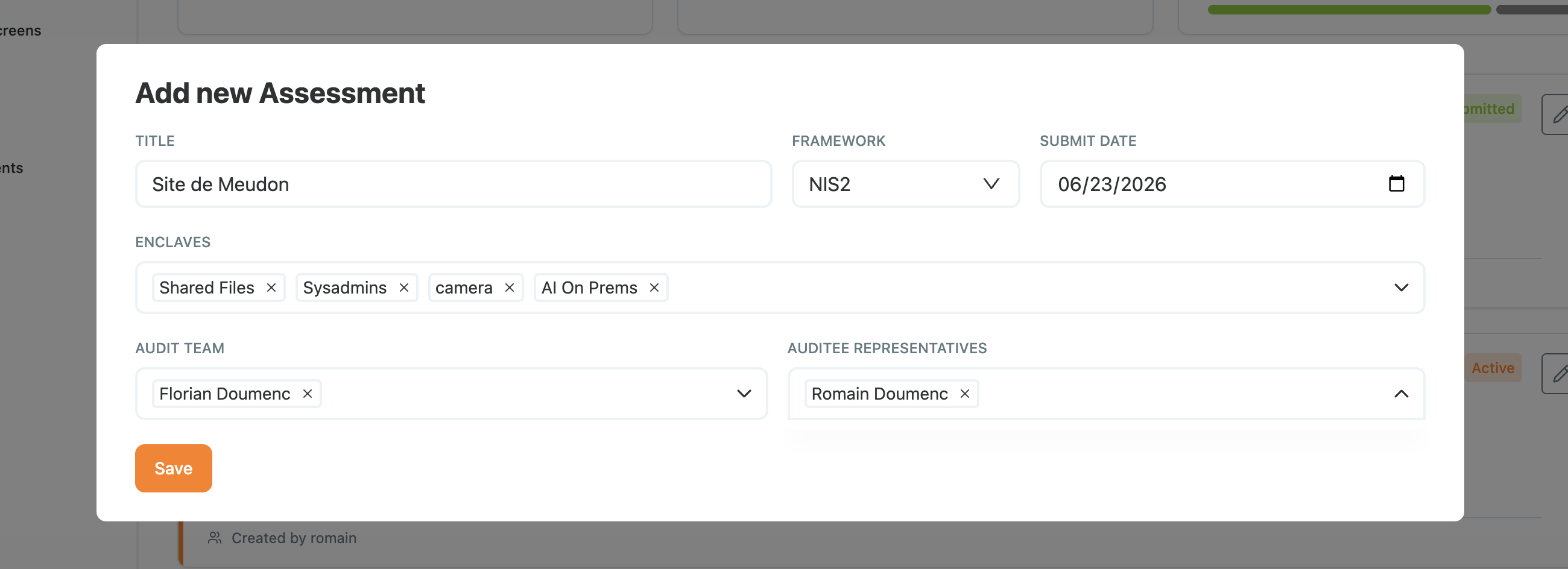
Vaya a Assessments y haga clic en Create. Introduzca los detalles de su evaluación:
- el marco frente al que evaluar,
- los enclaves que incluir en el alcance,
- el equipo de auditoría que trabaja en el tema.
4. Revisar y completar los controles
Al hacer clic en la evaluación se carga la lista de controles requeridos por el marco elegido.
Los controles que Access Gate cubre directamente (inventario de personal y activos, registro de eventos de seguridad, MFA, acceso de mínimo privilegio, segmentación, etc.) se marcan automáticamente como in place, y los datos de soporte de Access Gate se adjuntan al informe.
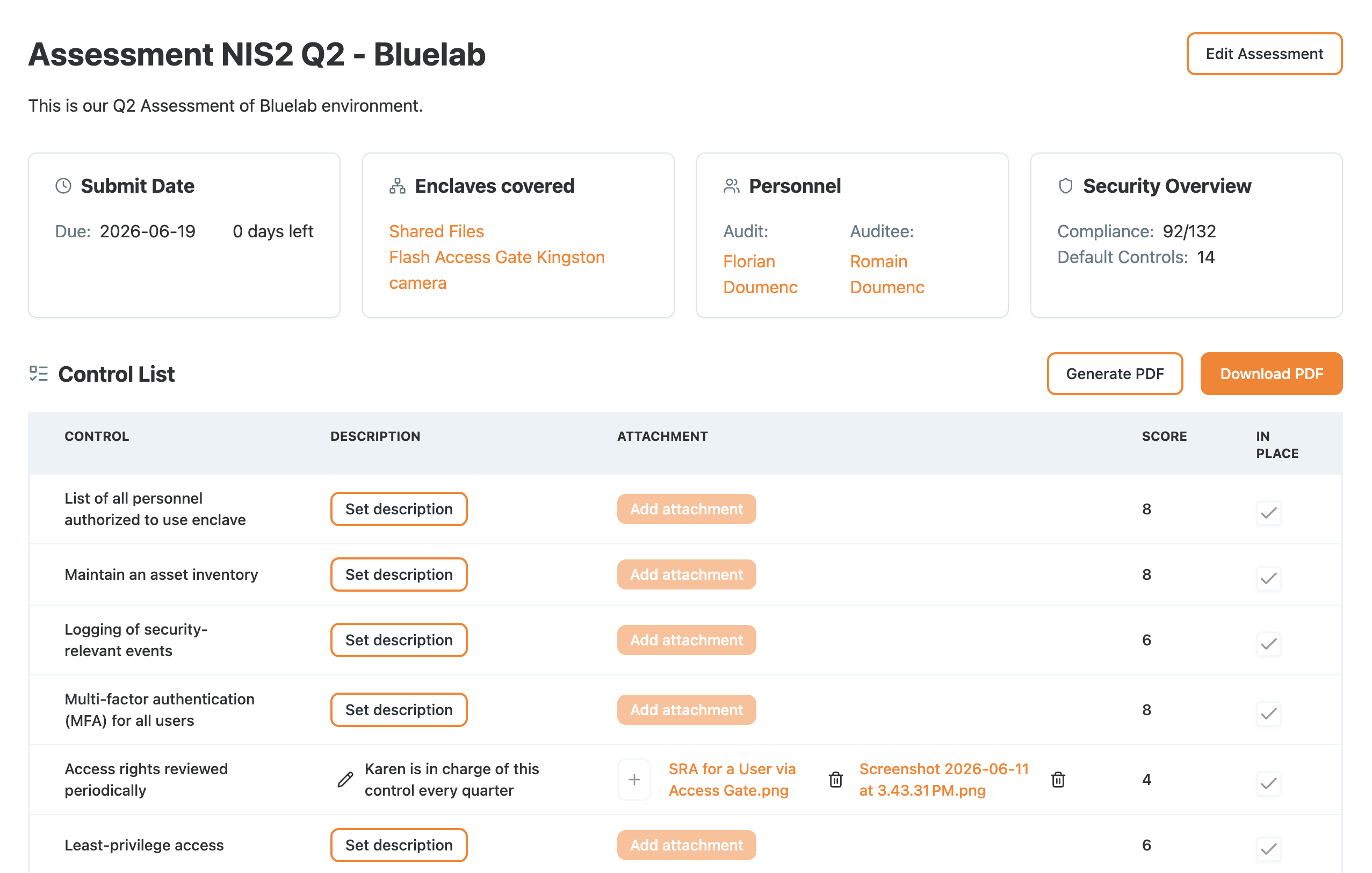
Para los demás controles, puede añadir una descripción y un adjunto, y luego marcarlos como in place. Esta información se adjunta a sus informes y exportaciones junto con los datos que proporciona Access Gate.
5. Enviar y exportar
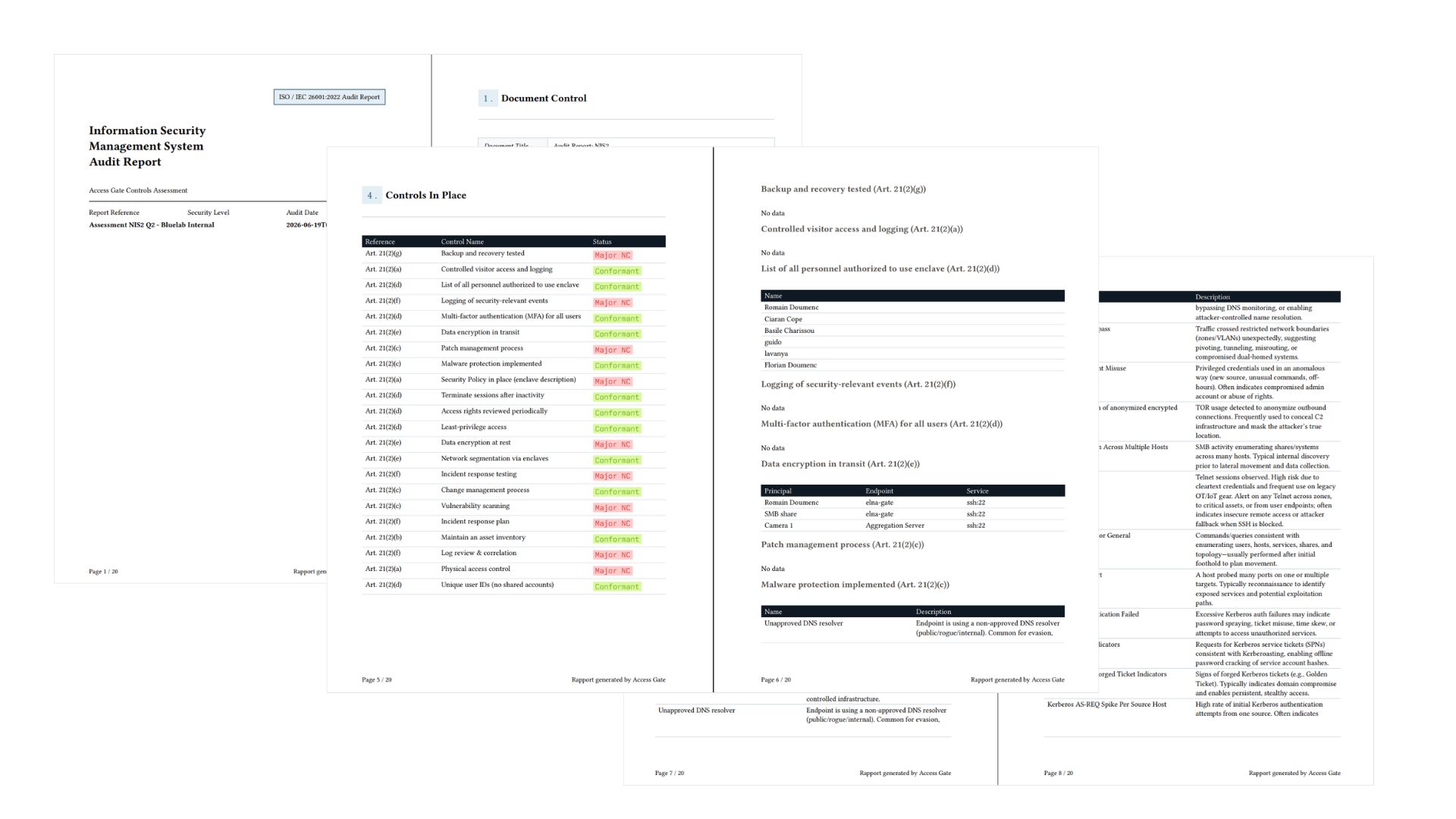
Una vez finalizada la evaluación, desplácese hasta el final y haga clic en Submit. A continuación puede crear un informe PDF y exportarlo.
Resumen
Creaste un sitio con un auditor de ciberseguridad, ejecutaste una evaluación de riesgos basada en un marco que rellenó automáticamente con datos en vivo los controles que Access Gate ya aplica, completaste los controles restantes, y luego enviaste y exportaste un informe PDF.
Recurre a esto cuando necesites demostrar el cumplimiento frente a un marco reconocido para un sitio, con los controles que el gate aplica evidenciados automáticamente y el resto documentado en un solo lugar.