
20 de diciembre de 2025
Esta página configura Access Gate para sincronizar usuarios y grupos desde Microsoft Entra ID (anteriormente Azure AD), de modo que esas identidades, combinadas con la autenticación OIDC, permitan a los usuarios iniciar sesión en los recursos protegidos con sus credenciales de Entra existentes.
Si su organización ya utiliza Microsoft Entra ID (anteriormente Azure AD) para gestionar usuarios corporativos, puede sincronizar estas identidades con Access Gate de forma transparente. Esta integración resulta especialmente útil cuando se combina con autenticación OIDC, ya que permite a los usuarios iniciar sesión en los recursos protegidos a través de Access Gate con sus credenciales de Entra existentes.
Requisitos previos
| Requisito | Detalles |
|---|---|
| Inquilino de Microsoft Entra ID | Un directorio Entra ID existente (anteriormente Azure AD) que gestiona los usuarios corporativos |
| Acceso a internet del Secure Twin | El puerto Secure Twin debe alcanzar login.microsoftonline.com y graph.microsoft.com |
| Registro de aplicación en Entra ID | Access Gate registrado como aplicación en el Portal de Azure, con permisos para listar usuarios y grupos |
| Credenciales de la aplicación | El Client ID, el Tenant ID y el Client Secret del registro de aplicación |
| URI de redirección | Coincide con su DNS interno y apunta a la dirección IP del puerto Secure Twin, p. ej. https://auth.{your-domain}/access_authorize |
Requisitos de red e interfaces
Para que la sincronización funcione, el Secure Twin del dispositivo Access Gate debe tener acceso a internet, ya que se conecta a servicios de Microsoft como login.microsoftonline.com y graph.microsoft.com. Si el puerto del Secure Twin no puede alcanzar estos endpoints, la sincronización fallará. Otras interfaces, como las utilizadas para gestión, monitorización o inspección de tráfico, pueden permanecer aisladas según el modelo de despliegue.
Registrar Access Gate en Entra ID
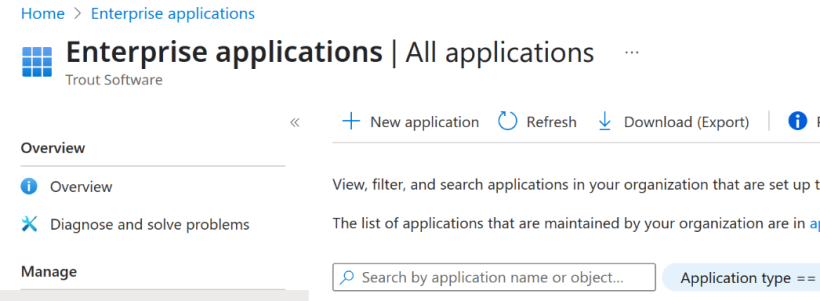
Comience registrando Access Gate como aplicación en el Portal de Azure. Navegue a Entra ID → Registros de aplicaciones y cree una nueva aplicación con un nombre descriptivo, como "Access Gate" o "Access Gate Authentication".
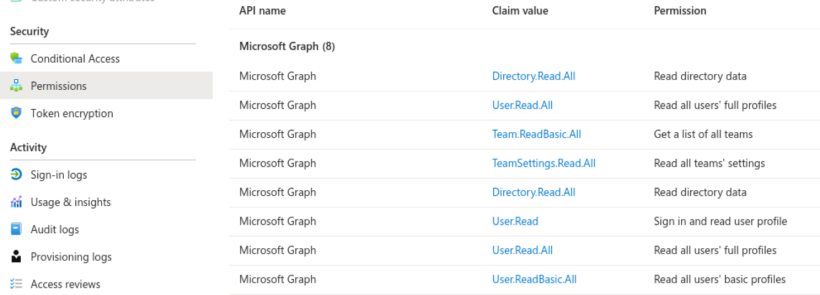
Configure los permisos necesarios para permitir que Access Gate liste usuarios y grupos.
A continuación, añada un URI de redirección (p. ej., https://auth.{your-domain}/access_authorize). Este URI debe coincidir con su DNS interno y apuntar a la dirección IP del puerto Secure Twin del dispositivo Access Gate. Una vez configurado, complete el proceso de registro en el Portal de Azure.
Configurar Entra ID en Access Gate
En la interfaz de gestión de Access Gate, vaya a la página de Usuarios y haga clic en "Configure Directory". Introduzca los detalles de la aplicación, incluyendo el Client ID, Tenant ID y Client Secret.
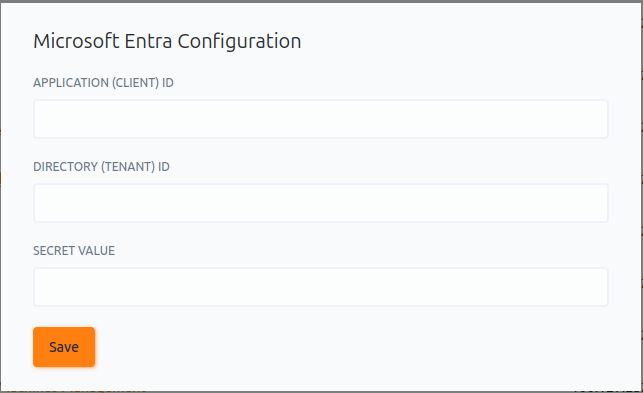
Tras guardar, Access Gate sincronizará automáticamente los usuarios y grupos en segundo plano. La lista de usuarios se actualizará con las identidades de Entra ID importadas.
Verificación y resolución de problemas
Para confirmar que todo funciona correctamente, verifique que su red puede alcanzar los endpoints de Microsoft (login.microsoftonline.com y graph.microsoft.com). En Access Gate, compruebe que los usuarios y grupos se han importado sin errores.
En Entra ID, verifique que el URI de redirección coincide exactamente y que los permisos requeridos están concedidos. Una discrepancia en el URI de redirección puede provocar errores de autenticación, como AADSTS50011.
Resumen
Registramos Access Gate en Entra ID, concedimos permisos de lectura del directorio e introdujimos el Client ID, el Tenant ID y el Client Secret para que usuarios y grupos se sincronicen en segundo plano. Recurra a esto cuando su organización gestiona los usuarios en Entra ID y quiere disponer de esas identidades, junto con el inicio de sesión OIDC, en Access Gate.