
Para fines de cumplimiento normativo y auditoría, Trout Access Gate mantiene un historial completo de los cambios realizados en cada enclave. Esto incluye el registro de quién realizó los cambios y cuándo ocurrieron.
Acceso al historial de cambios
Para ver el historial de cambios de un enclave:
- Navegue a la página del enclave que desea revisar
- Haga clic en el botón History junto a los controles de edición
- Una ventana emergente mostrará la lista cronológica de cambios
Cambios registrados
El sistema registra automáticamente las siguientes modificaciones del enclave:
- Cambios de usuarios: Agregar o eliminar usuarios y grupos del enclave
- Cambios de activos: Agregar o eliminar activos y recursos
- Cambios de permisos: Modificar los permisos de acceso para principales o endpoints
- Actualizaciones de políticas: Cambios en las políticas y permisos del enclave
Información del historial de cambios
Cada cambio registrado incluye:
- Marca de tiempo: Cuándo se realizó el cambio
- Usuario: Quién inició el cambio
- Acción: Qué tipo de cambio se realizó
- Detalles: Información específica sobre lo que se modificó
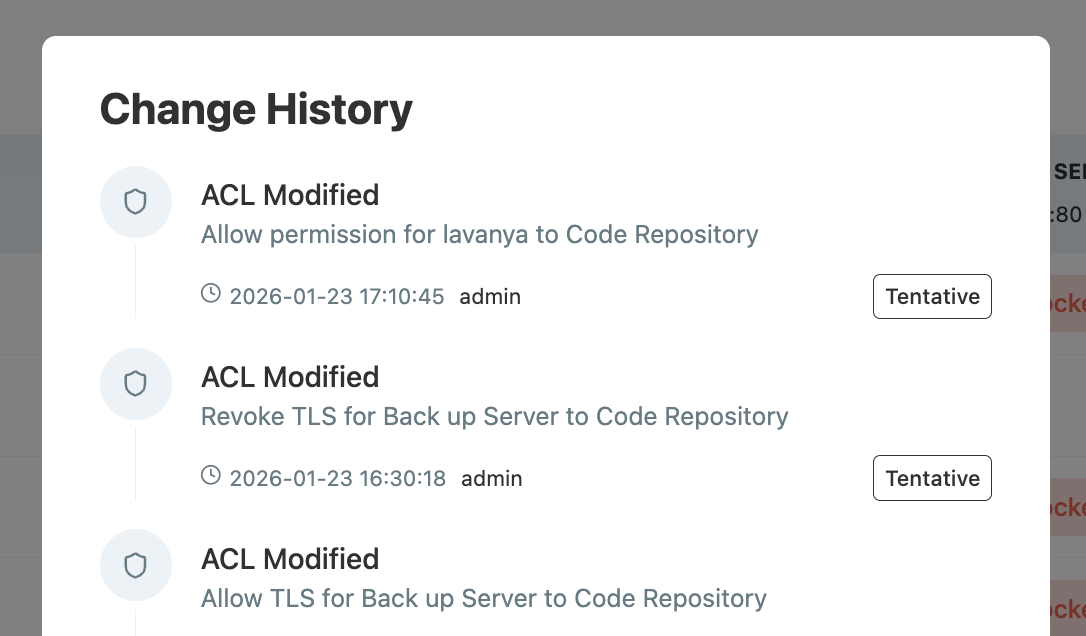
Ejemplo de historial de cambios en un enclave
Beneficios para el cumplimiento normativo
Esta función de seguimiento de cambios respalda:
- Registros de auditoría: Registro completo de todas las modificaciones del enclave
- Cumplimiento normativo: Satisface los requisitos de documentación de cambios
- Resolución de problemas: Permite entender cuándo y por qué cambiaron las configuraciones
- Responsabilidad: Seguimiento de qué usuarios realizaron cambios específicos
Nota: El historial de cambios se mantiene automáticamente y los usuarios no pueden modificarlo ni eliminarlo, lo que garantiza la integridad del registro de auditoría.