
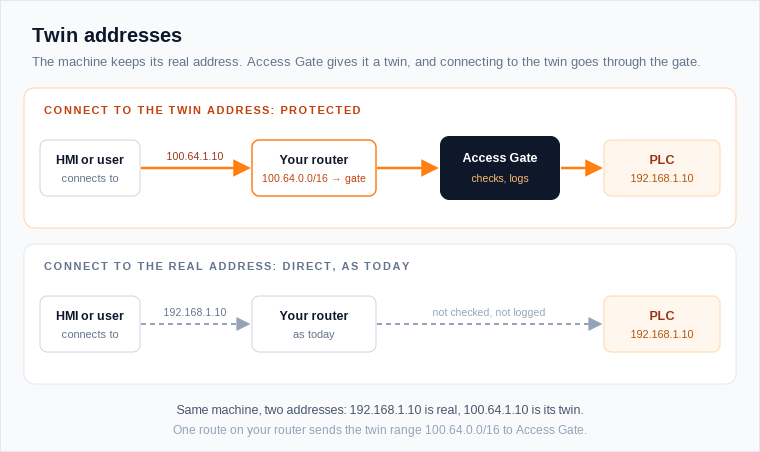
Le das un nombre a una máquina en Access Gate, y tu DNS entrega ese nombre a Access Gate. Los usuarios siguen usando el mismo nombre, pero ahora apunta a la dirección twin de la máquina, por lo que el tráfico pasa por Access Gate. Nada cambia en las máquinas.
Esto mueve una máquina a la vez. La forma recomendada es una regla en tu router, que cubre toda una subred de una vez. Usa esta página cuando las máquinas se alcanzan por nombre y quieres moverlas una a una, o cuando no puedes agregar esa regla.
El ejemplo
| Qué | Ejemplo |
|---|---|
| Tu zona DNS corporativa | acme.corp |
| El subdominio que entregas a Access Gate | secure.acme.corp |
| DNS de Access Gate | 100.65.0.6 |
| Una máquina | plc-line-1, dirección real 10.0.0.3, dirección twin 100.64.100.3 |
Así, plc-line-1.secure.acme.corp apunta a 100.64.100.3, y el tráfico hacia ese nombre pasa por Access Gate en su camino hacia el 10.0.0.3 real.
1. Dale un nombre a la máquina
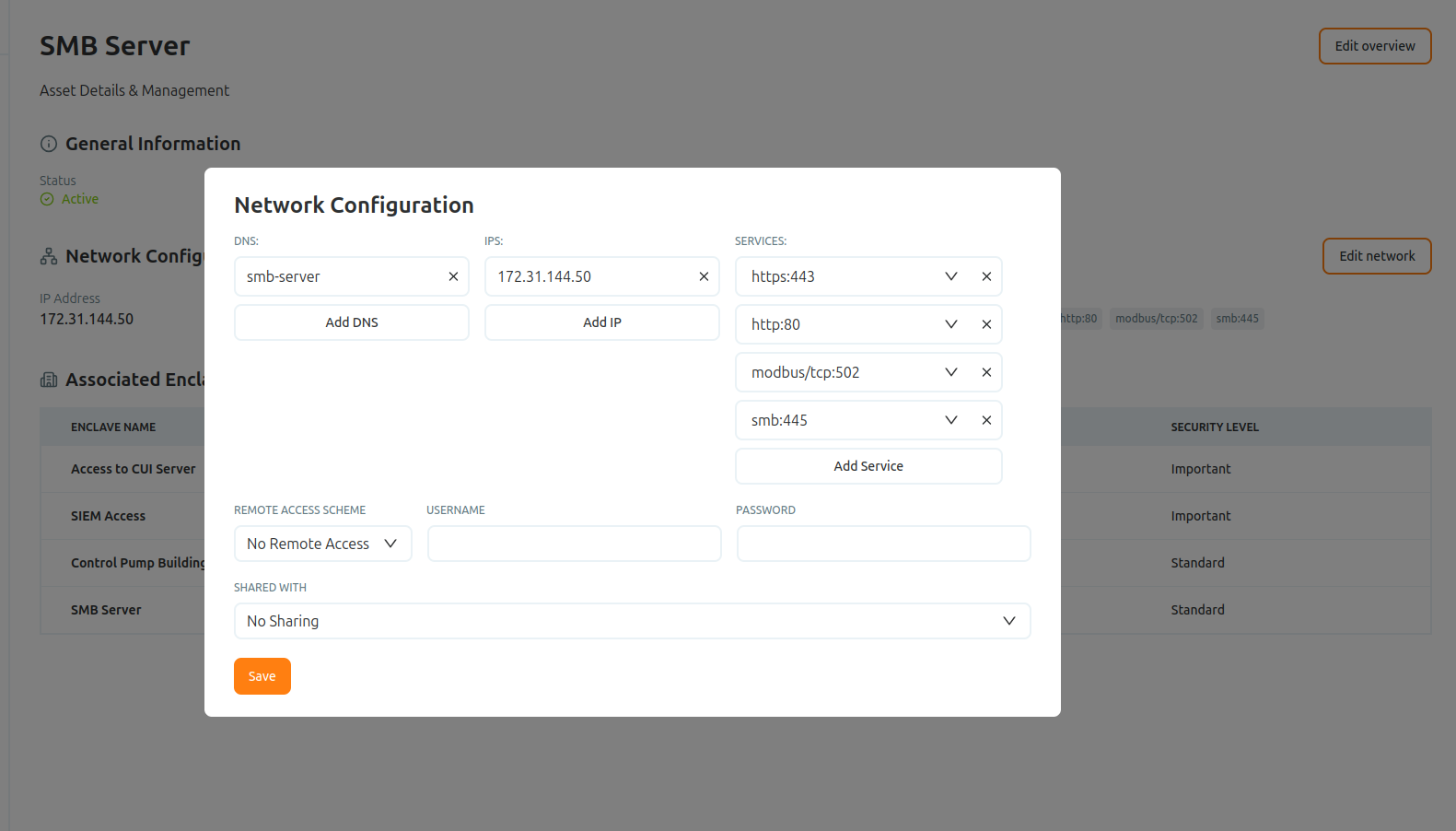
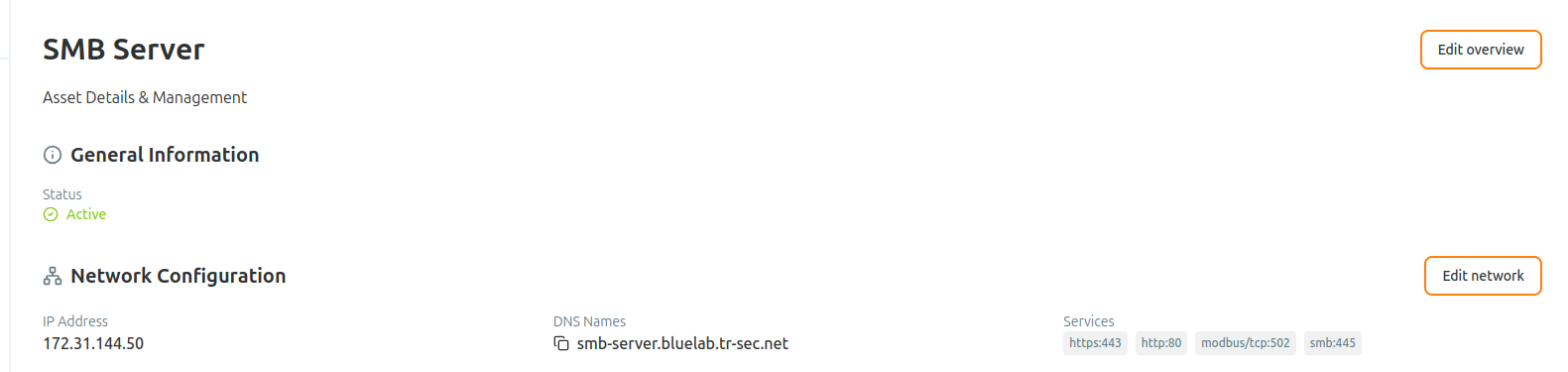
En Access Gate, abre Asset → [Asset], selecciona el ícono de lápiz e introduce el prefix de la máquina (su nombre, aquí plc-line-1).
2. Configura el subdominio en la zona
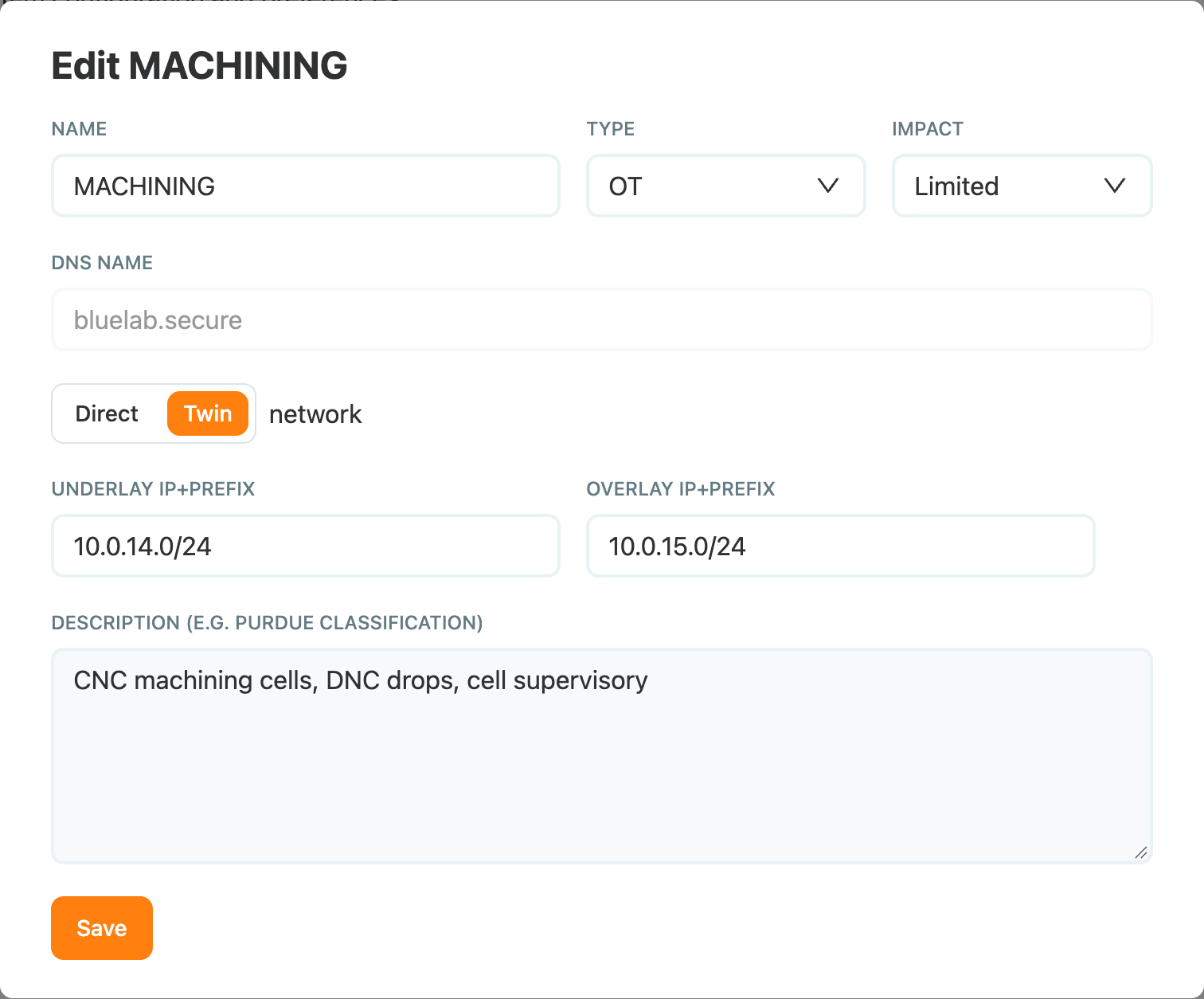
En Settings → Zones, la zona de la máquina tiene un DNS name: usa el subdominio que entregarás a Access Gate (secure.acme.corp). Todas las máquinas de esa zona lo reciben como parte final de su nombre. El DNS name se define al crear la zona y no se puede cambiar después: consulta Configurar zonas.
3. Verifica que Access Gate responde
Consulta a Access Gate por el nombre. La respuesta debe ser la dirección twin:
dig @100.65.0.6 plc-line-1.secure.acme.corp +short
# 100.64.100.3
4. Entrega el subdominio a Access Gate en tu DNS
En el DNS de tu empresa, reenvía secure.acme.corp a 100.65.0.6. Todo lo que esté fuera de ese subdominio permanece igual.
- Windows DNS: agrega un Conditional Forwarder para
secure.acme.corpapuntando a100.65.0.6. - BIND:
zone "secure.acme.corp" {
    type forward;
    forward only;
    forwarders { 100.65.0.6; };   # Access Gate
};
La mayoría de los demás servidores DNS tienen la misma opción de "reenviar esta zona".
5. Verifica desde un equipo
Desde un equipo ordinario que use el DNS de tu empresa:
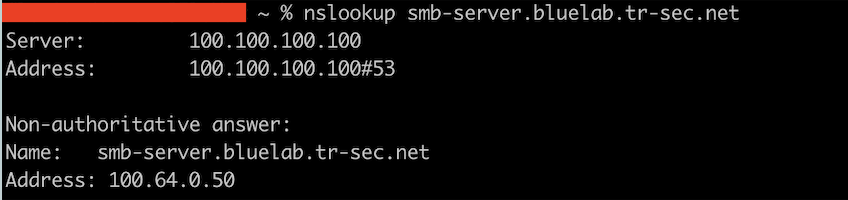
nslookup plc-line-1.secure.acme.corp
# Address: 100.64.100.3
Conéctate a la máquina por ese nombre como de costumbre. En la consola de Access Gate, el flujo aparece bajo su enclave. Access Gate arranca en modo de prueba: no bloquea nada hasta que apruebes las reglas.
Qué ocurre con el tráfico
Computer  [asks for plc-line-1.secure.acme.corp]
  -> Company DNS  [forwards secure.acme.corp to Access Gate]
  -> Access Gate DNS (100.65.0.6)  [answers 100.64.100.3, the twin address]
  -> Computer connects to 100.64.100.3
  -> Access Gate  [checks the enclave, sends it on to the real 10.0.0.3]
  -> plc-line-1 (10.0.0.3)
Cuándo usar otra alternativa
- Para cubrir toda una subred de una vez, usa una regla en tu router.
- Si la máquina se alcanza por su dirección, no por un nombre, usa Proteger una máquina a la que accedes por su dirección.
- Si no puedes cambiar tu DNS ni agregar una regla en el router, consulta las opciones avanzadas en Elige cómo conectar tus máquinas.
Otras opciones
Cómo funciona, en términos de red
Esto es delegación de DNS dividido (split DNS), también llamado Twin DNS. Access Gate aloja los nombres directamente: cada activo aporta un prefijo, cada subred un sufijo, y juntos forman un nombre completo que resuelve a la dirección twin (overlay) del activo, no a la real.
Tu DNS sigue siendo autoritativo para todo lo demás. Solo los nombres bajo el subdominio delegado van a Access Gate, por lo que no necesitas reconfigurar los ajustes DNS de ningún equipo.
Como cambian los nombres y no las direcciones, las máquinas conservan su IP real, su gateway y su enrutamiento. Los nombres también permiten agregar certificados SSL/TLS, que se emiten para un nombre y no para una dirección.
Más sobre nombres: Dale nombres sencillos a tus máquinas.