
Access Gate utiliza el protocolo NTP para mantener su propio reloj en hora. Un reloj correcto es fundamental para las marcas de tiempo de los registros, así como para la autenticación de certificados y túneles.
De forma predeterminada, Access Gate se sincroniza con time.google.com. Para utilizar en su lugar un servidor NTP local, elija la opción que corresponda a la forma en que el puerto overlay de Access Gate obtiene su dirección.
Puerto overlay en DHCP: entregar el servidor NTP en la concesión
Añada el servidor NTP a la concesión DHCP del puerto overlay de Access Gate. Access Gate lo detecta automáticamente, sin nada que configurar en el appliance.
Como ejemplo de configuración de NTP en un router:
/ip/dhcp-server-network
 add address=100.65.0.0/29 gateway=100.65.0.1 ntp-server=100.65.0.2
Puerto overlay con dirección estática: responder a time.google.com con su servidor NTP
Con una dirección estática, Access Gate sigue consultando time.google.com. En una red sin acceso a internet, haga que su DNS interno responda a ese nombre con su propio servidor NTP:
- En su DNS interno, cree una zona llamada exactamente
time.google.com(nogoogle.com, para no afectar a ningún otro nombre de Google). - Haga que la raíz de esa zona apunte a su servidor NTP.
- Indique ese servidor DNS en Access Gate; consulte Servidores DNS que usa Access Gate.
En un DNS de Windows, los pasos 1 y 2 son:
Add-DnsServerPrimaryZone -Name "time.google.com" -ReplicationScope "Forest"
Add-DnsServerResourceRecordA -ZoneName "time.google.com" -Name "@" -IPv4Address <NTP server IP>
Compruebe desde cualquier equipo que nslookup time.google.com <DNS server IP> devuelve su servidor NTP. El servidor NTP debe responder a NTP estándar, sin autenticación, en UDP 123: en un controlador de dominio Windows, compruebe que el servicio Hora de Windows (Windows Time) está configurado como fuente de hora y que su firewall permite UDP 123.
Permitir NTP y DNS desde el puerto overlay
Access Gate envía sus solicitudes NTP (UDP 123) y sus propias consultas DNS (UDP 53) desde la dirección del puerto overlay, 100.65.0.6 en los ejemplos, y no desde el puerto de administración. Esto se aplica también cuando el servidor NTP o DNS se ha obtenido en otro puerto. Asegúrese de que sus reglas de firewall permitan ambos, desde esa dirección hacia sus servidores NTP y DNS, o hacia internet si mantiene time.google.com.
Cuando Access Gate se despliega in-line, transportando VLAN o trunks y ya en el camino del tráfico, las solicitudes siguen el camino in-line de forma nativa.
Revisar los registros
Para seguir la sincronización horaria en los registros, utilice la consulta eq "timemngr@60446" [component]. Los fallos se registran con nivel warning (W) como Cannot query ntp server, así que no filtre solo por errores:
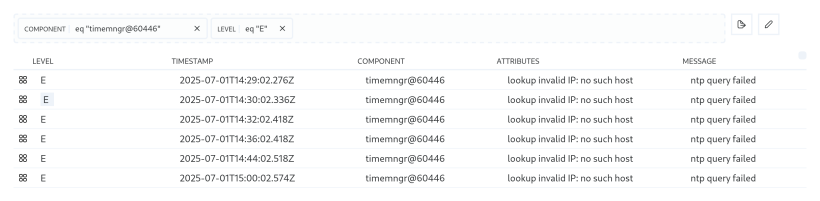
Qué significan los mensajes:
clock corrected by … millisecondsoclock adjusted by … milliseconds: la sincronización funciona.lookup time.google.com on [::1]:53: … cannot assign requested address: Access Gate no tiene ningún servidor DNS al que consultar. Indique uno; consulte Servidores DNS que usa Access Gate.lookup time.google.com: i/o timeout: hay un servidor DNS indicado, pero no responde. Revise las reglas de firewall para UDP 53 desde la dirección del puerto overlay.- Una consulta NTP fallida tras una resolución correcta: el servidor NTP no responde. Revise UDP 123 desde la dirección del puerto overlay, así como el propio servidor NTP.
Resumen
Dimos a Access Gate una fuente de hora accesible: mediante la concesión DHCP del puerto overlay o, con una dirección estática, haciendo que el DNS interno responda a time.google.com con un servidor NTP local. Permitimos NTP y DNS desde la dirección del puerto overlay y comprobamos el resultado en los registros.
Recurra a esto cuando las marcas de tiempo de los registros sean incorrectas o cuando la autenticación de certificados y túneles falle por una desviación del reloj del appliance.