
Access Gate también le permite gestionar usuarios con un sistema de autenticación integrado y simplificado. Los casos de uso principales son:
- Desplegar un sistema de autenticación ligero en entornos OT que no disponen de uno.
- Ampliar una autenticación de terceros existente (como Entra ID) para conceder acceso a usuarios temporales o proveedores.
Crear un usuario
Vaya a Users y haga clic en Create user. Introduzca la información de ese usuario.
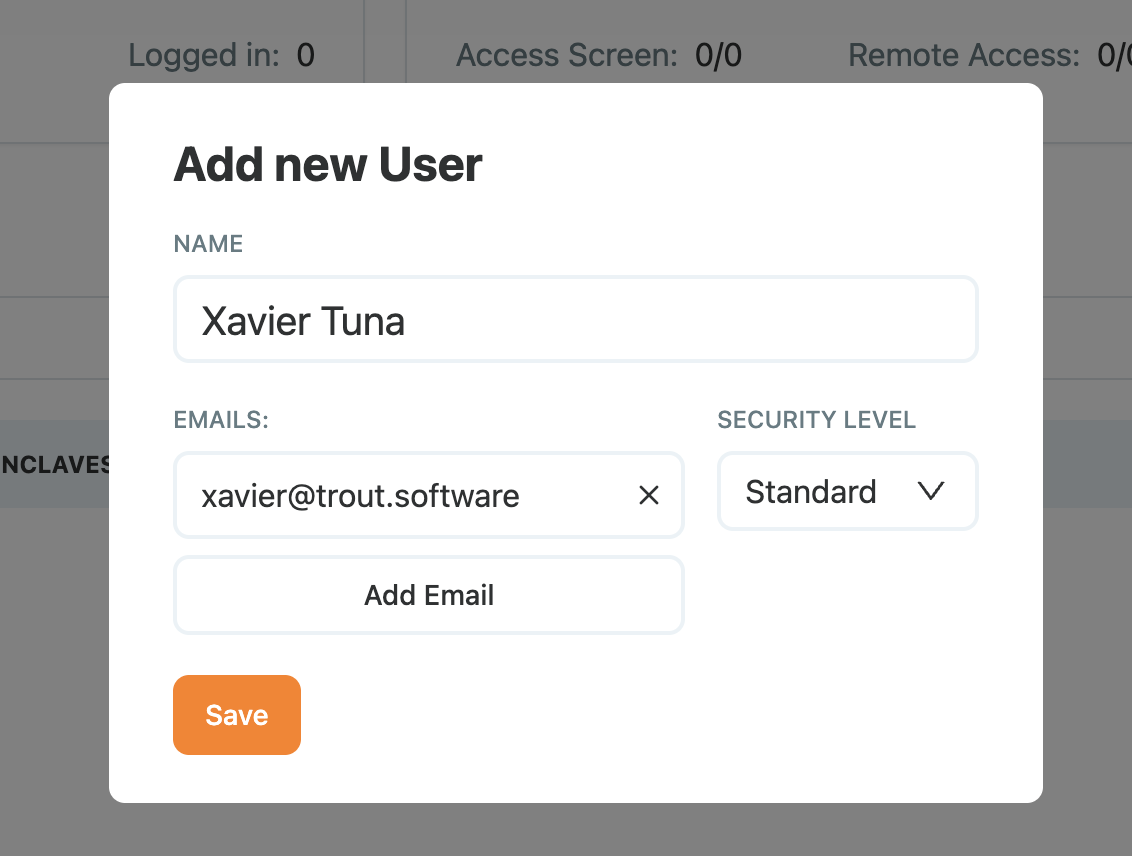
El usuario aparece entonces en su inventario de usuarios, con el directorio indicado como Access Gate.

Editar un usuario
Al hacer clic en el icono del lápiz puede editar la información de ese usuario.
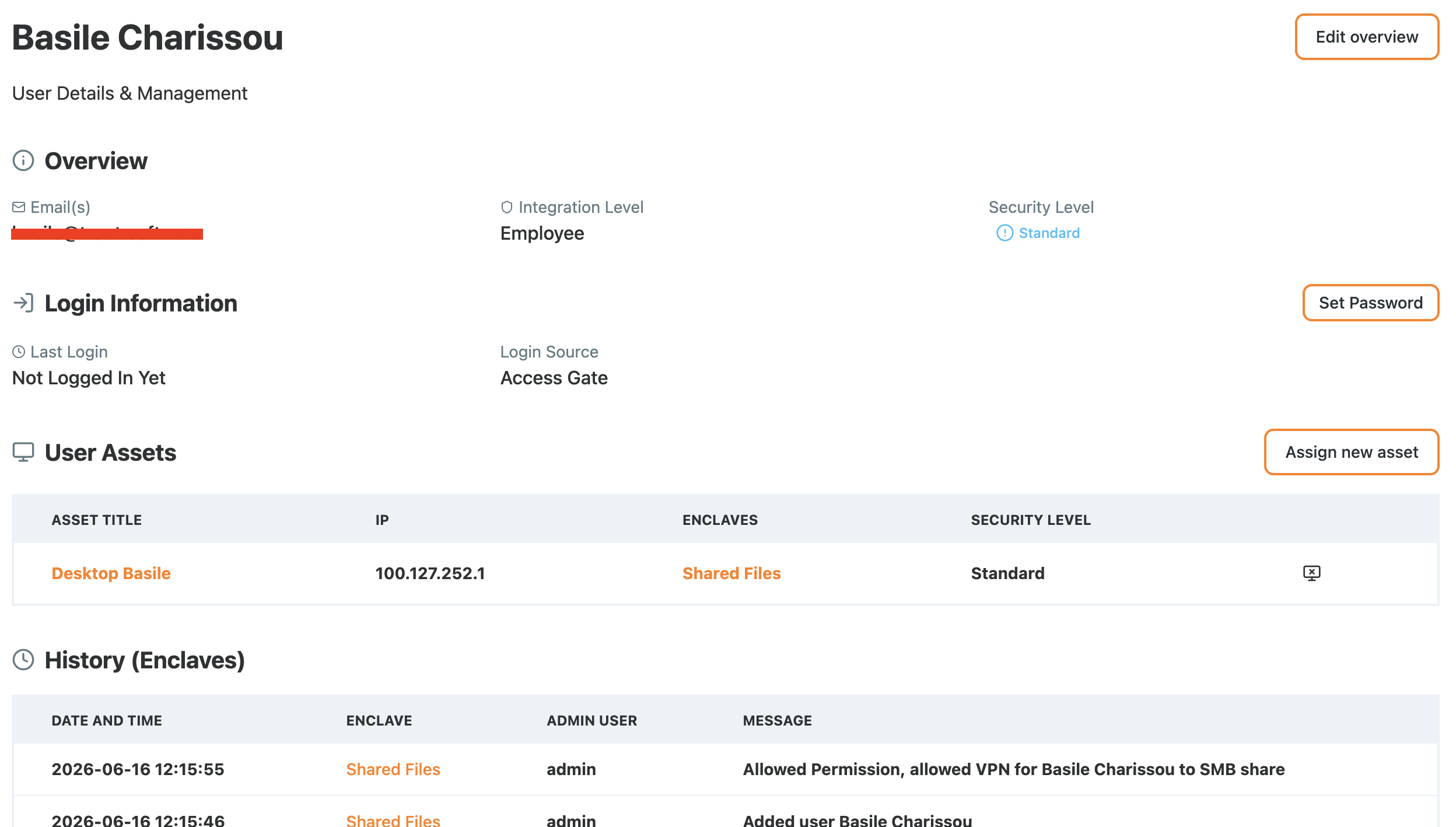
Puede asociar dispositivos y roles, de modo que el usuario pueda ejecutar una auditoría de seguridad (consulte Crear y exportar un informe de evaluación de riesgos) u obtener acceso dentro de las enclaves (consulte Proteger un activo con enclaves).
Para la autenticación, el botón Set Password le permite definir una contraseña para el usuario.
Autenticarse con un access screen
Vaya a Access Screens y cree un nuevo access screen. Asegúrese de que el campo Directory esté configurado como Access Gate. Consulte Autenticar usuarios con access screens para la configuración completa del access screen.
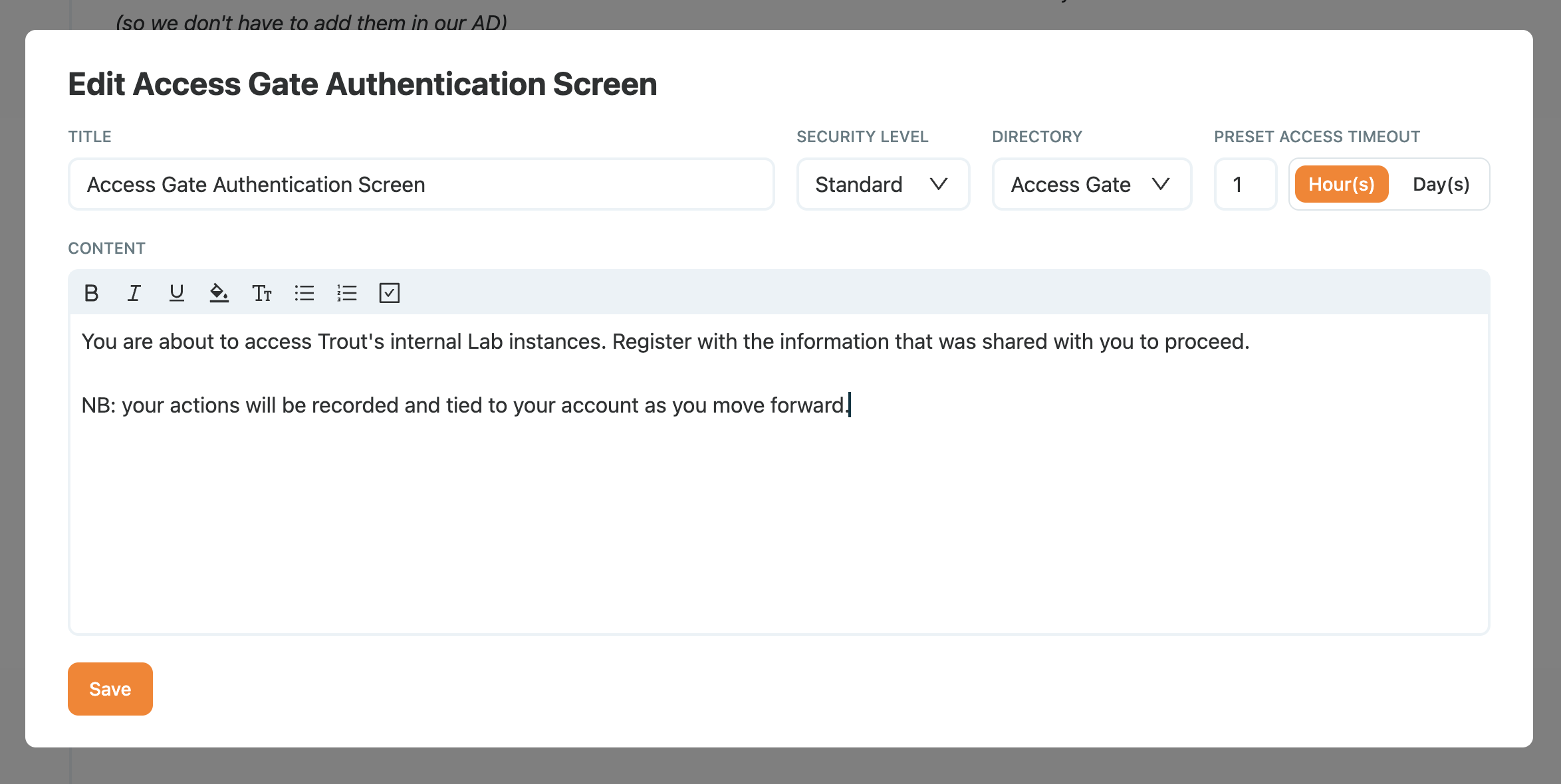
Copie el ID del access screen y publíquelo en su puerto overlay (y su URL).
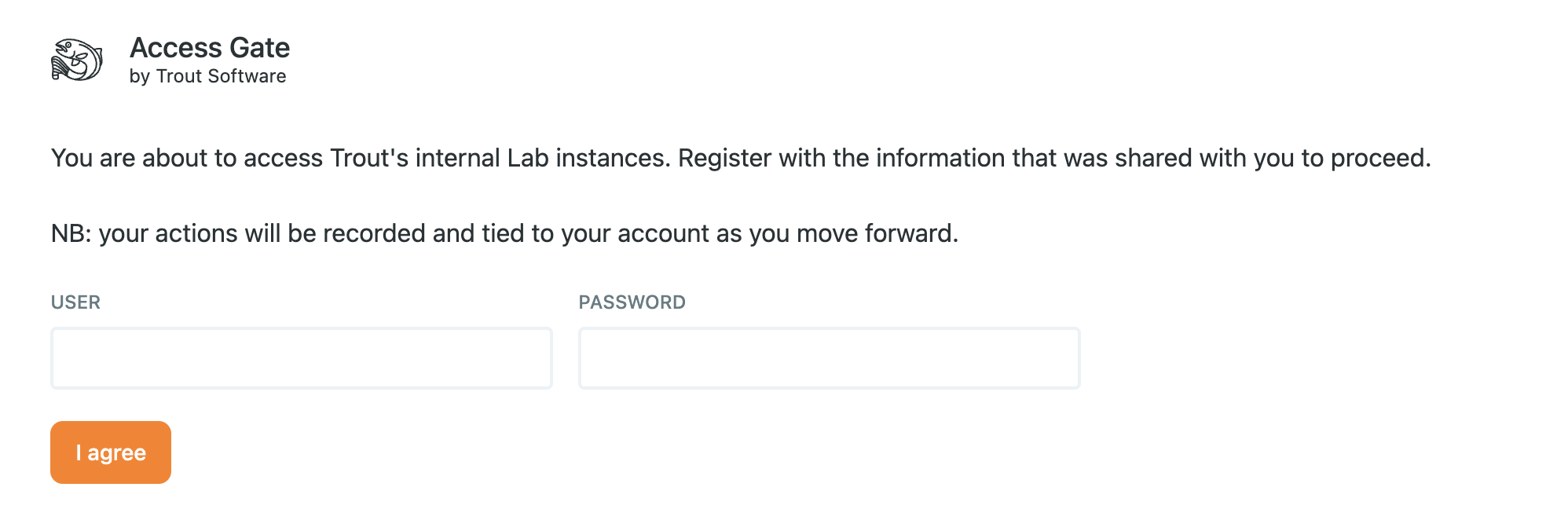
Como visitante, los usuarios ven una página como la siguiente y se autentican para obtener acceso durante la duración de la sesión que haya definido en el access screen.
Resumen
Creamos un usuario directamente en el directorio Access Gate integrado, definimos una contraseña y lo autenticamos a través de un access screen, sin ningún proveedor de identidad externo.
Recurra a esto cuando un sitio OT no dispone de un sistema de autenticación propio, o para ampliar un proveedor de identidad existente con acceso temporal para proveedores y usuarios de corta duración.