
Votre inventaire est la liste de vos machines, chacune avec un nom que vous reconnaissez, comme Line 2 PLC ou Packaging HMI. Access Gate détecte les machines à partir de votre trafic réseau, sans les analyser, et vous enregistrez celles que vous souhaitez en un clic.
Comment Access Gate détecte vos machines
Access Gate écoute une copie de votre trafic : les enregistrements NetFlow de votre routeur (voir Configurer le port de surveillance). Il n'analyse jamais vos machines, ce qui le rend sûr sur une ligne en production.
À partir de ce trafic, il collecte :
- Les adresses MAC
- Les adresses IP
- Les ports et protocoles
- Les patterns de trafic
Il lit uniquement les métadonnées. Il n'inspecte pas le contenu du trafic.
Access Gate peut également suivre le trafic DHCP sur une interface. Cela maintient les adresses à jour lorsque les machines en obtiennent via DHCP et que les baux changent, par exemple sur des réseaux IT/OT mixtes. Ajouté dans la v26.3.1.
Consulter ce qui a été détecté
Chaque machine qu'Access Gate observe apparaît sur la page Monitor, avec :
- Ses adresses IP
- Son nom
- Son type
- Le trafic entrant et sortant
- Les protocoles qu'elle utilise
- Son emplacement
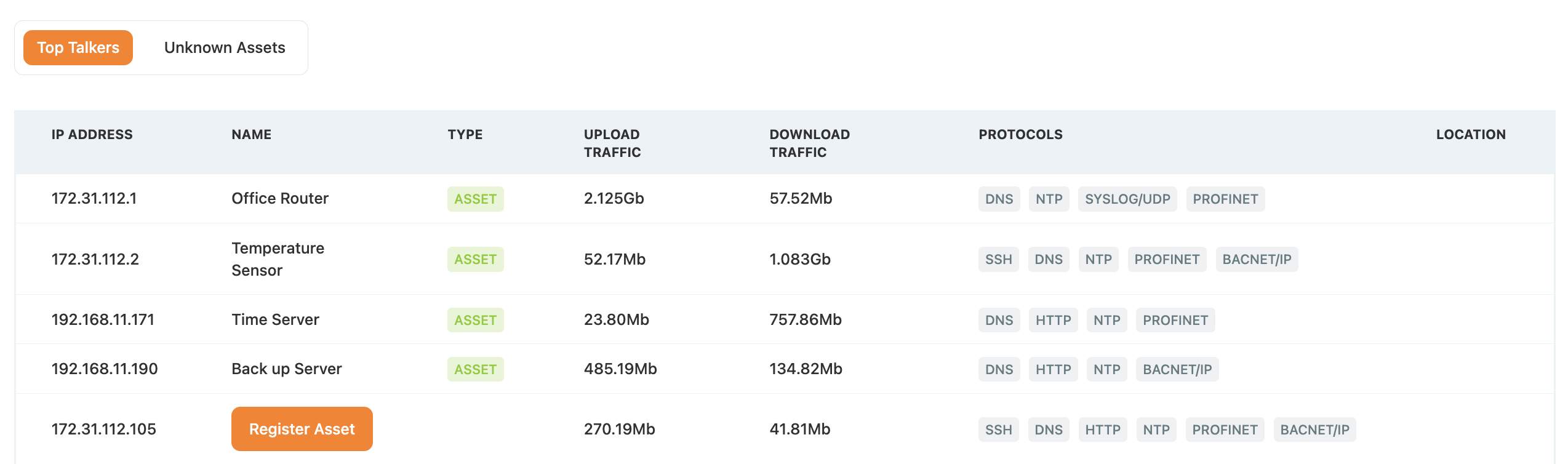
La page Monitor dans un environnement de laboratoire
Monitor est dédié à la visibilité : une vue en temps réel et en lecture seule de ce qui se trouve sur votre réseau, y compris les machines qui ne sont pas encore dans votre inventaire. Vous construisez l'inventaire dans Assets.
Enregistrer une machine
- Dans Monitor, trouvez la machine et notez son adresse IP.
- Ouvrez Assets et cliquez sur Create Asset, en haut à droite.
- Donnez-lui un nom que vous reconnaissez, par exemple Line 2 PLC, et ajoutez son adresse IP.
- Ajoutez un rôle ou une description si vous le souhaitez, puis enregistrez.
La machine est maintenant dans votre inventaire et vous pouvez l'utiliser partout dans Access Gate.
Étape suivante
Placez vos machines dans des enclaves pour définir qui peut y accéder. Voir Protéger une machine avec une enclave.