
RDP est la façon dont les opérateurs accèdent aux HMI Windows et aux postes d'ingénierie, et un port 3389 exposé compte parmi les plus sondés d'un réseau : il attire le credential stuffing et reste une porte d'entrée classique pour les rançongiciels et les déplacements latéraux. Sur un réseau OT, ce poste ne peut souvent pas être corrigé ni reconstruit à la demande, si bien que l'exposition persiste. Access Gate relaie le RDP derrière l'identité, de sorte que le bureau n'est jamais directement joignable. L'opérateur s'authentifie sur un écran d'accès, la session est relayée en TLS/NLA dans le navigateur, et chaque connexion est cantonnée par enclave et journalisée.
Ce que vous obtenez
- Bureau protégé par l'identité. L'utilisateur s'authentifie via l'écran d'accès d'Access Gate avant qu'une session RDP ne soit médiée vers le HMI.
- Portée d'accès par enclave/ACL. Seuls les actifs de l'enclave de l'opérateur sont atteignables ; le HMI n'est jamais directement exposé sur le réseau. Voir Listes de contrôle d'accès.
- DNS, authentification et journalisation centralisés. Chaque session RDP est relayée et enregistrée via un unique point de contrôle conscient de l'identité, sans règle de pare-feu RDP par hôte.
- Aucune installation client ni logiciel RDP multi-OS. La session se déroule dans le navigateur, de sorte qu'un opérateur sous macOS, Windows ou Linux se connecte de la même manière.
Configuration
1. Ajouter l'actif
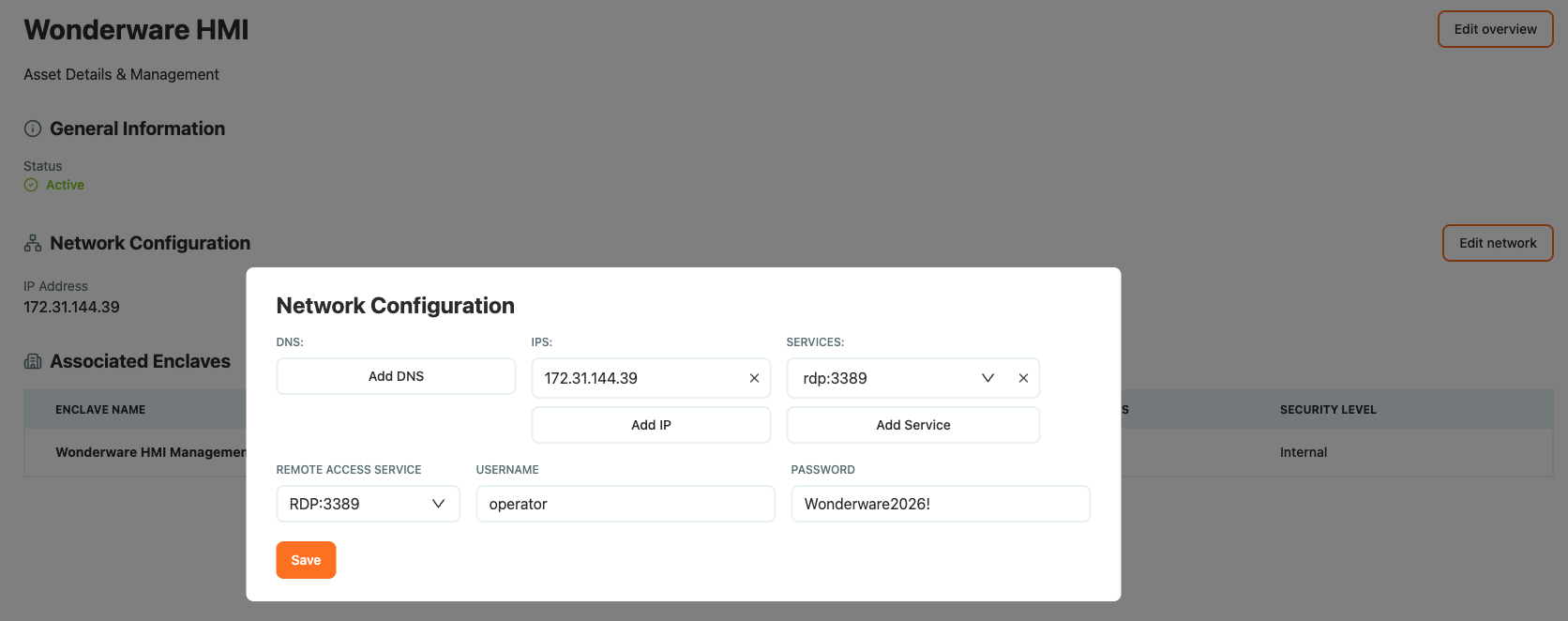
Enregistrez le HMI (wonderware-hmi, 172.31.144.39:3389, RDP) en tant qu'actif et placez-le dans l'enclave. Voir Protéger un actif avec les enclaves.
2. Créer ou attribuer l'enclave
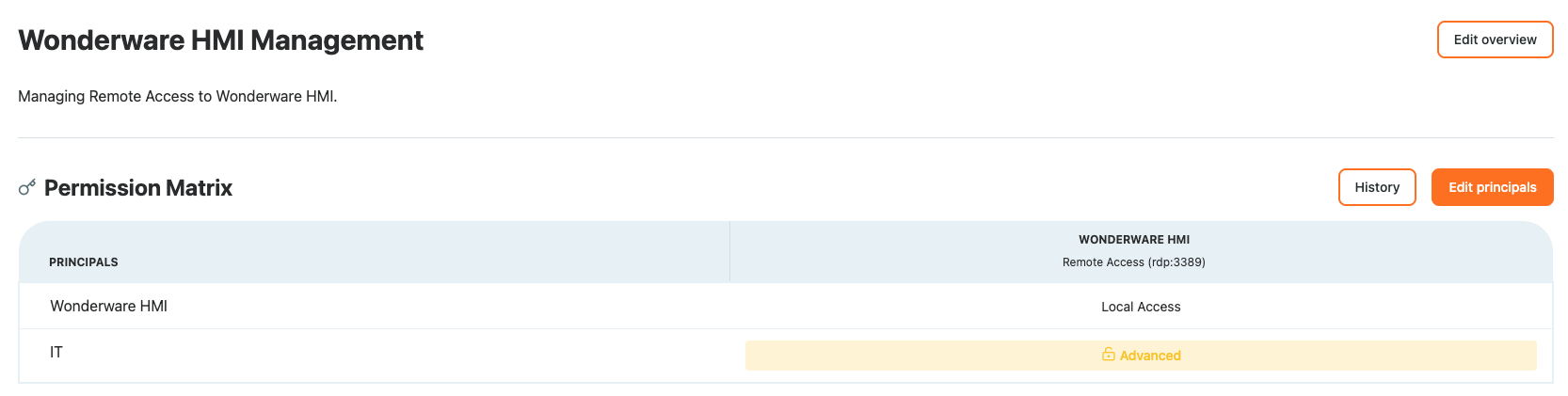
Placez le HMI et l'opérateur dans la même enclave pour qu'Access Gate médie la connexion.
3. Se connecter
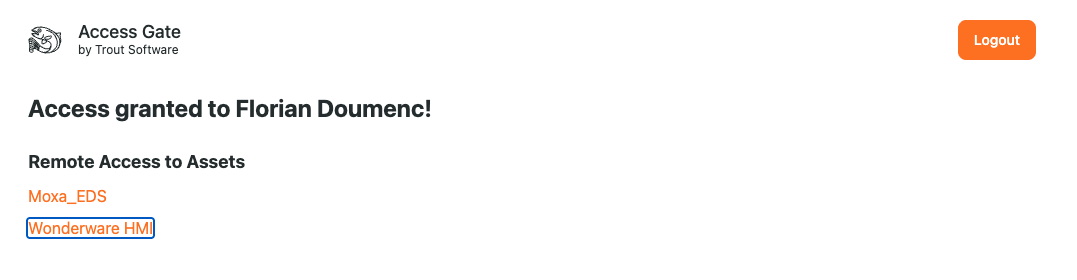
L'utilisateur s'authentifie via l'écran d'accès d'Access Gate, puis sélectionne l'appareil qu'il veut atteindre.
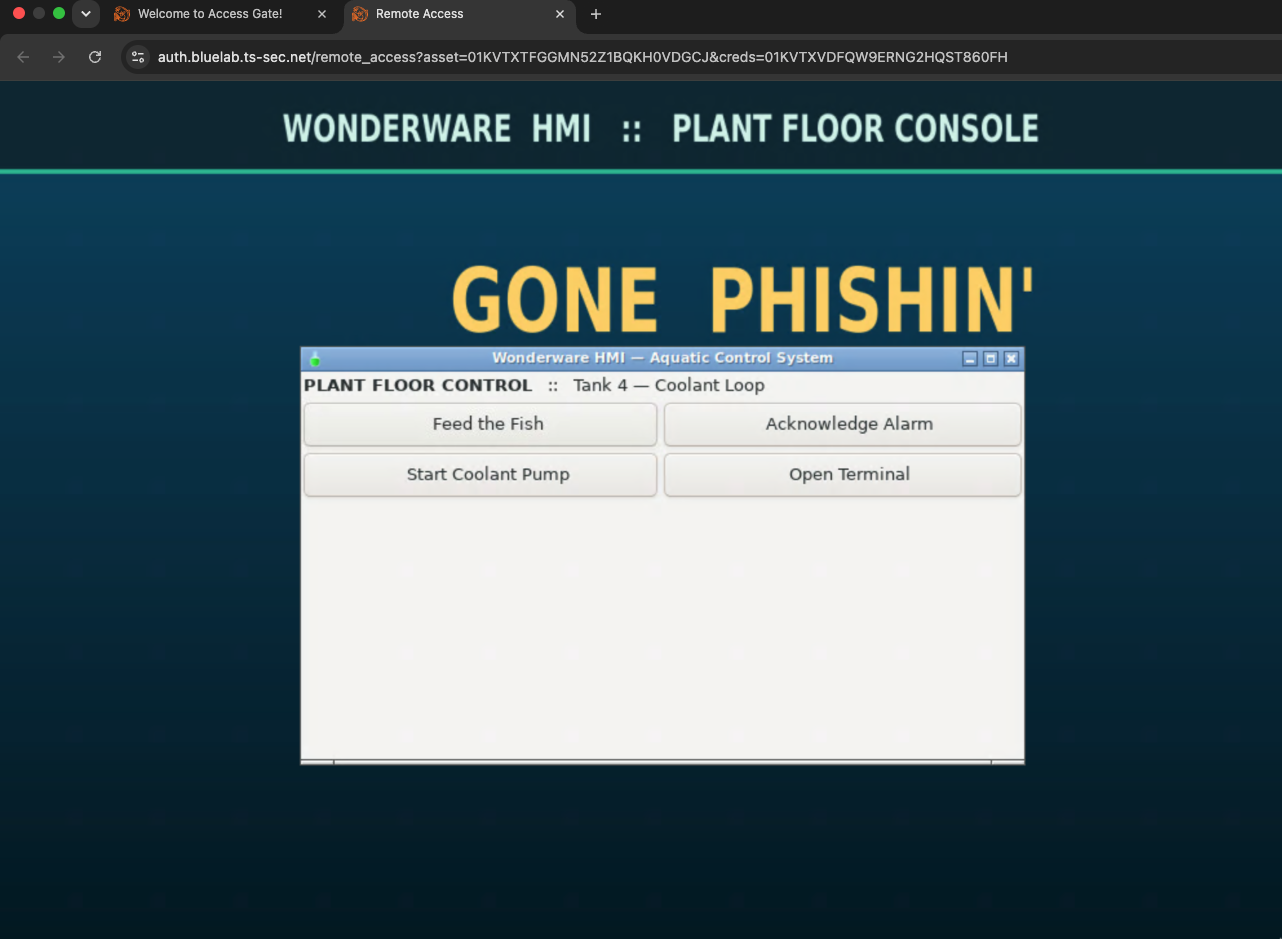
4. Session RDP établie
Comment le RDP négocie la sécurité
Le RDP choisit une couche de sécurité pendant la poignée de main X.224. Le broker d'Access Gate demande, dans cet ordre : SSL (TLS), puis HYBRID (NLA/CredSSP), puis RDP (legacy). Le serveur doit pouvoir en satisfaire une, sinon le client refuse avec Server refused connection.
Exemple de la configuration xrdp qui compte (/etc/xrdp/xrdp.ini) :
security_layer=negotiate     ; propose TLS/NLA, repli sur RDP
crypt_level=high
certificate=                 ; vide, utilise /etc/xrdp/cert.pem par défaut
key_file=                    ; vide, utilise /etc/xrdp/key.pem par défaut
ssl_protocols=TLSv1.2, TLSv1.3
Justification du durcissement : conservez security_layer=negotiate et crypt_level=high afin que le broker obtienne TLS/NLA, et non du RDP legacy. Le piège : xrdp doit pouvoir lire sa clé privée TLS, sinon il se rétrograde silencieusement et le client refuse la session.
Récapitulatif
Avec l'actif dans une enclave et l'écran d'accès en façade, le HMI n'est atteignable que via Access Gate : négocié en TLS, protégé par l'identité, entièrement journalisé, sans aucune exposition RDP directe.