
Access Gate utilise le protocole NTP pour synchroniser son horloge logicielle. Une horloge correcte est indispensable pour les horodatages des journaux, mais aussi pour l'authentification des certificats et des tunnels.
En règle générale, il n'est pas nécessaire de configurer NTP, car Access Gate se configure automatiquement (1) à partir des informations reçues via un bail DHCP sur son port Overlay, ou (2) en utilisant le serveur par défaut time.google.com si aucun n'est défini.
Vérifier les règles de pare-feu existantes pour l'accès WAN d'Access Gate
Les requêtes NTP sortent par le chemin qu'Access Gate utilise pour atteindre la source de temps en amont (et non via les interfaces de supervision, d'administration ou autres). Dans un déploiement overlay, il s'agit de l'interface overlay ; lorsqu'Access Gate est déployé in-line, transportant des VLANs ou trunks et déjà en chemin, les requêtes suivent nativement le chemin in-line. Dans tous les cas, assurez-vous que vos règles de pare-feu existantes autorisent la connectivité WAN sortante pour cette sortie.
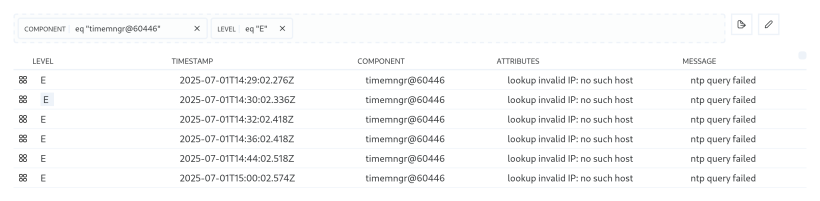
Pour rechercher d'éventuelles erreurs de configuration dans les journaux, utilisez la requête eq "timemngr@60446" [component] et eq "E" [level] :
Exemple de configuration NTP dans un routeur :
/ip/dhcp-server-network
 add address=100.65.0.0/29 gateway=100.65.0.1 ntp-server=100.65.0.2
Récapitulatif
Nous avons vérifié qu'Access Gate peut joindre un serveur NTP via son chemin en amont, contrôlé les règles de pare-feu pour la connectivité WAN sortante et, en option, diffusé un serveur NTP via DHCP depuis le routeur. À utiliser lorsque les horodatages des journaux sont incorrects ou que l'authentification des certificats et des tunnels échoue à cause d'une dérive de l'horloge de l'appliance.