
20 décembre 2025
Cette page configure Access Gate pour synchroniser les utilisateurs et les groupes depuis Microsoft Entra ID (anciennement Azure AD), afin que ces identités, associées à l'authentification OIDC, permettent aux utilisateurs de se connecter aux ressources protégées avec leurs identifiants Entra existants.
Si votre organisation utilise déjà Microsoft Entra ID (anciennement Azure AD) pour gérer les utilisateurs de l'entreprise, vous pouvez synchroniser ces identités avec Access Gate de manière transparente. Cette intégration est particulièrement utile combinée à l'authentification OIDC, permettant aux utilisateurs de se connecter aux ressources protégées via Access Gate avec leurs identifiants Entra existants.
Prérequis
| Prérequis | Détails |
|---|---|
| Locataire Microsoft Entra ID | Un annuaire Entra ID existant (anciennement Azure AD) gérant les utilisateurs de l'entreprise |
| Accès internet du Secure Twin | Le port Secure Twin doit atteindre login.microsoftonline.com et graph.microsoft.com |
| Inscription d'application Entra ID | Access Gate enregistré en tant qu'application dans le portail Azure, avec les autorisations pour lister les utilisateurs et les groupes |
| Identifiants de l'application | Le Client ID, le Tenant ID et le Client Secret de l'inscription d'application |
| URI de redirection | Correspond à votre DNS interne et pointe vers l'adresse IP du port Secure Twin, par exemple https://access-gate.example.com/entra/callback |
Exigences réseau et interfaces
Pour que la synchronisation fonctionne, le Secure Twin de l'appliance Access Gate doit disposer d'un accès internet, car il se connecte aux services Microsoft tels que login.microsoftonline.com et graph.microsoft.com. Si le port du Secure Twin ne peut pas atteindre ces points de terminaison, la synchronisation échouera. Les autres interfaces, gestion, supervision ou inspection du trafic, peuvent rester isolées selon votre modèle de déploiement.
Enregistrer Access Gate dans Entra ID
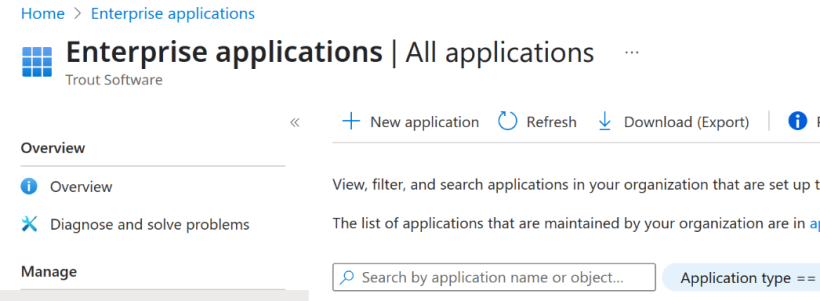
Commencez par enregistrer Access Gate en tant qu'application dans le portail Azure. Accédez à Entra ID → Inscriptions d'applications, puis créez une nouvelle application avec un nom explicite, par exemple « Access Gate » ou « Access Gate Authentication ».
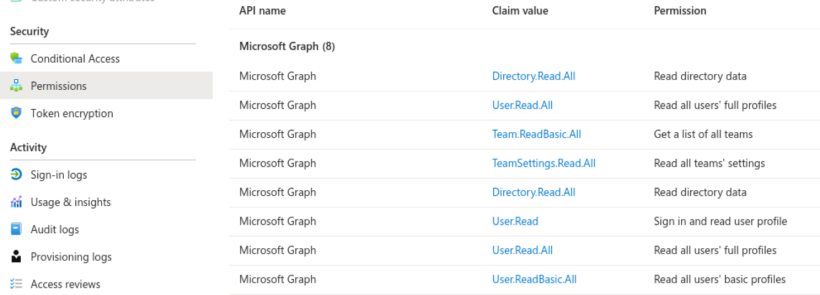
Configurez les autorisations nécessaires pour permettre à Access Gate de lister les utilisateurs et les groupes.
Ajoutez ensuite un URI de redirection (par exemple, https://access-gate.example.com/entra/callback). Cet URI doit correspondre à votre DNS interne et pointer vers l'adresse IP du port Secure Twin de l'appliance Access Gate. Une fois configuré, finalisez l'enregistrement dans le portail Azure.
Configurer Entra ID dans Access Gate
Dans l'interface de gestion Access Gate, accédez à la page Utilisateurs et cliquez sur « Configurer le répertoire ». Saisissez les informations de l'application, notamment le Client ID, le Tenant ID et le Client Secret.
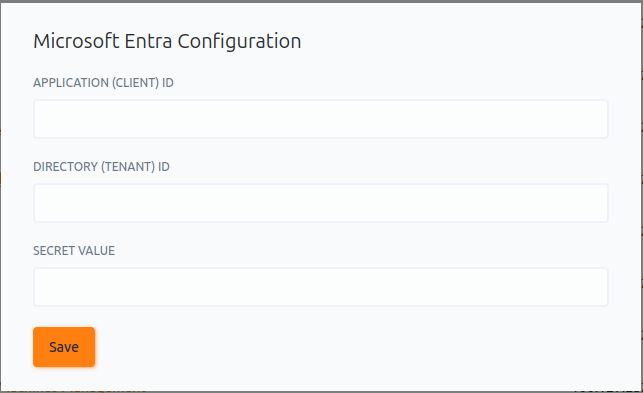
Après l'enregistrement, Access Gate synchronise automatiquement les utilisateurs et les groupes en arrière-plan. La liste des utilisateurs se met à jour avec les identités Entra ID importées.
Vérification et résolution des problèmes
Pour vous assurer que tout fonctionne correctement, vérifiez que votre réseau peut atteindre les points de terminaison Microsoft (login.microsoftonline.com et graph.microsoft.com). Dans Access Gate, confirmez que les utilisateurs et les groupes sont importés sans erreur.
Dans Entra ID, vérifiez que l'URI de redirection correspond exactement et que les autorisations requises sont accordées. Une discordance dans l'URI de redirection peut provoquer des erreurs d'authentification, telles que AADSTS50011.
Récapitulatif
Nous avons enregistré Access Gate dans Entra ID, accordé les autorisations de lecture de l'annuaire, et saisi le Client ID, le Tenant ID et le Client Secret pour synchroniser utilisateurs et groupes en arrière-plan. À utiliser lorsque votre organisation gère ses utilisateurs dans Entra ID et que vous souhaitez disposer de ces identités, associées à la connexion OIDC, dans Access Gate.