
Access Gate peut exécuter une évaluation des risques par rapport à un référentiel reconnu, délimitée à un site. Les contrôles qu'Access Gate applique déjà sont renseignés automatiquement avec des données en temps réel ; vous complétez le reste, puis exportez le résultat sous forme de rapport PDF.
1. Ajouter le site
Créez d'abord le site et ajoutez les informations qui ancrent l'évaluation : nom, emplacement et le périmètre qu'il représente. Tout ce qui suit (l'auditeur, les enclaves concernées, les contrôles) est rattaché à ce site, qui fournit donc le contexte de l'ensemble de l'évaluation.
Vous pouvez ajouter un site depuis le menu de gauche, en cliquant sur Sites.
2. Ajouter un auditeur de cybersécurité
Ajoutez un contact sur le site avec le rôle Auditeur de cybersécurité (Cybersecurity Auditor). Ce rôle permet à l'utilisateur d'exécuter des évaluations des risques pour ce site. Les utilisateurs sont rattachés à votre inventaire d'utilisateurs existant. Voir Rôles utilisateurs et accès à Access Gate pour la gestion des utilisateurs et des rôles (et Synchroniser l'annuaire des utilisateurs si vous vous authentifiez auprès d'un fournisseur d'identité externe).

3. Créer l'évaluation
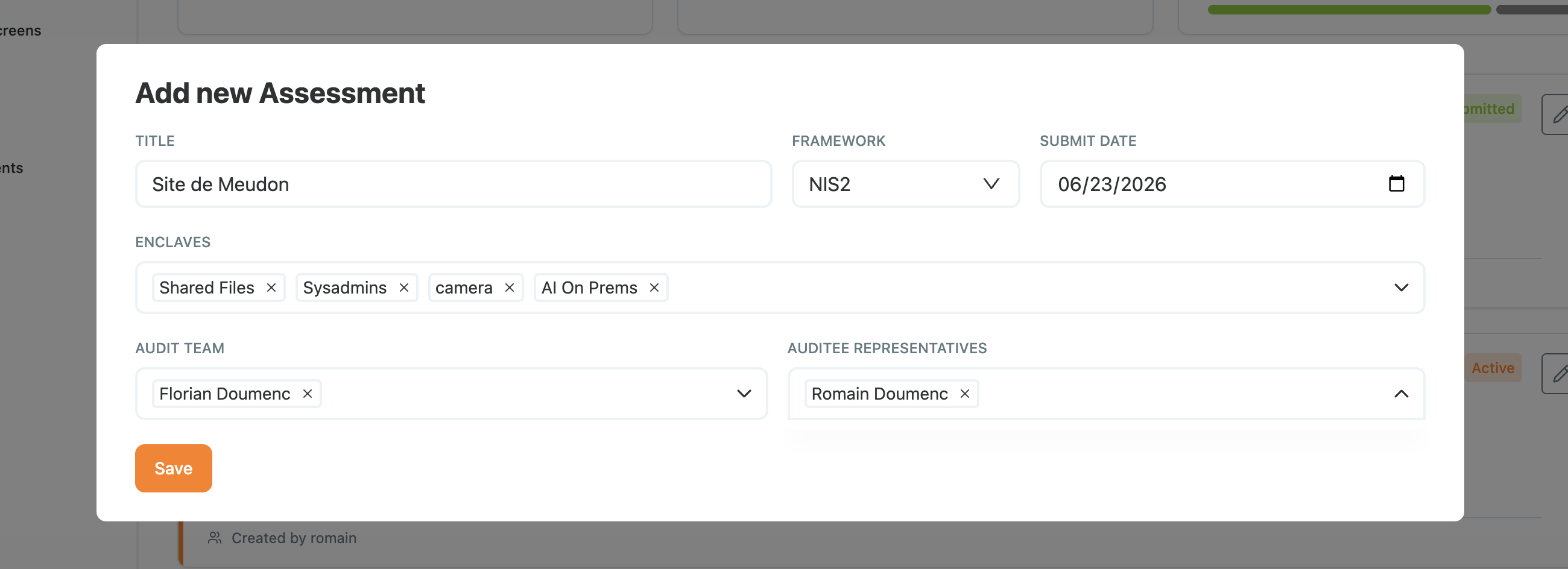
Rendez-vous dans Assessments et cliquez sur Create. Saisissez les détails de votre évaluation :
- le référentiel par rapport auquel évaluer,
- les enclaves à inclure dans le périmètre,
- l'équipe d'audit qui travaille sur le sujet.
4. Vérifier et compléter les contrôles
Cliquer sur l'évaluation charge la liste des contrôles requis par le référentiel choisi.
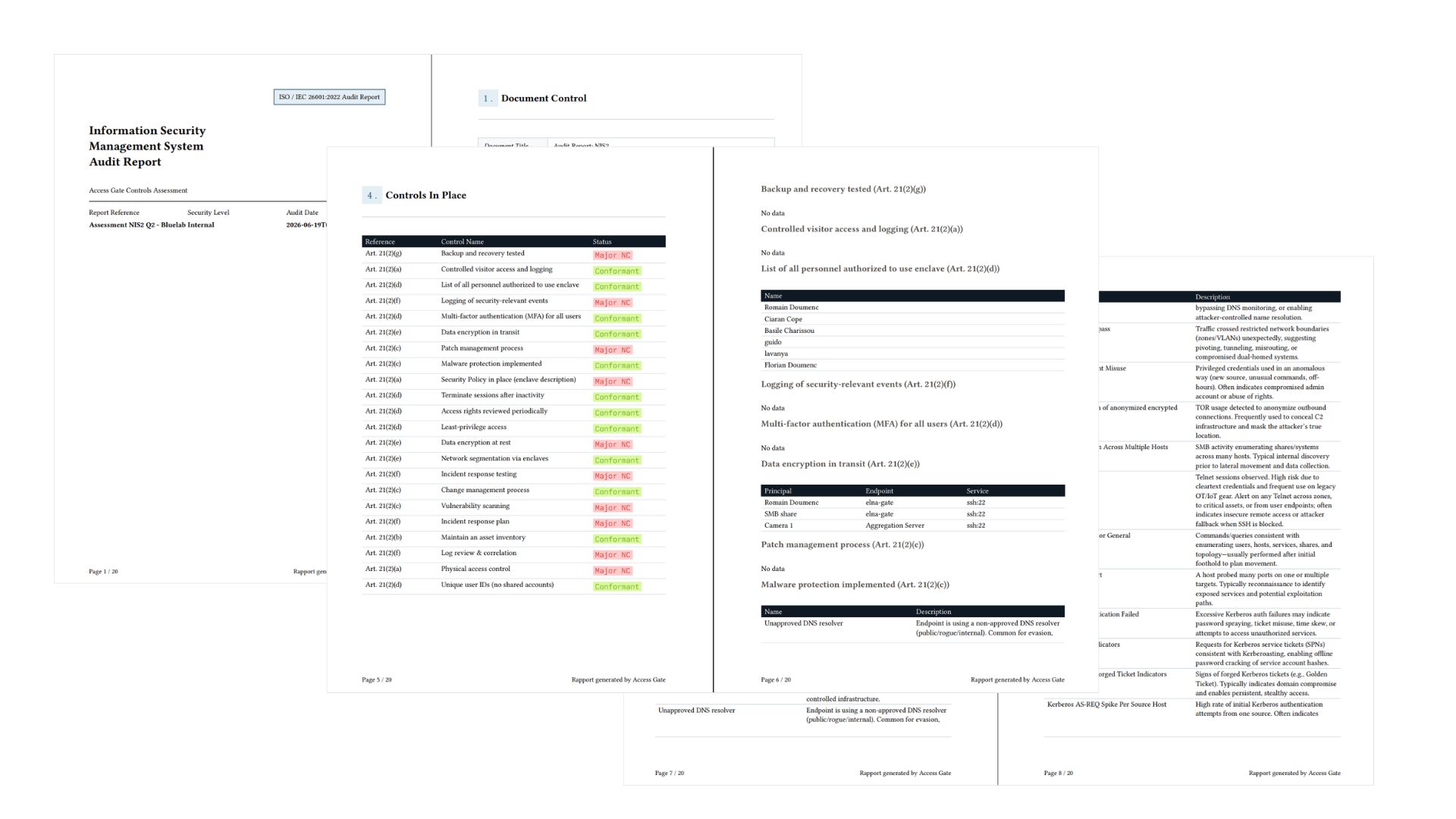
Les contrôles qu'Access Gate couvre directement (inventaire du personnel et des actifs, journalisation des événements de sécurité, MFA, accès au moindre privilège, segmentation, etc.) sont marqués en place automatiquement, et les données justificatives d'Access Gate sont jointes au rapport.
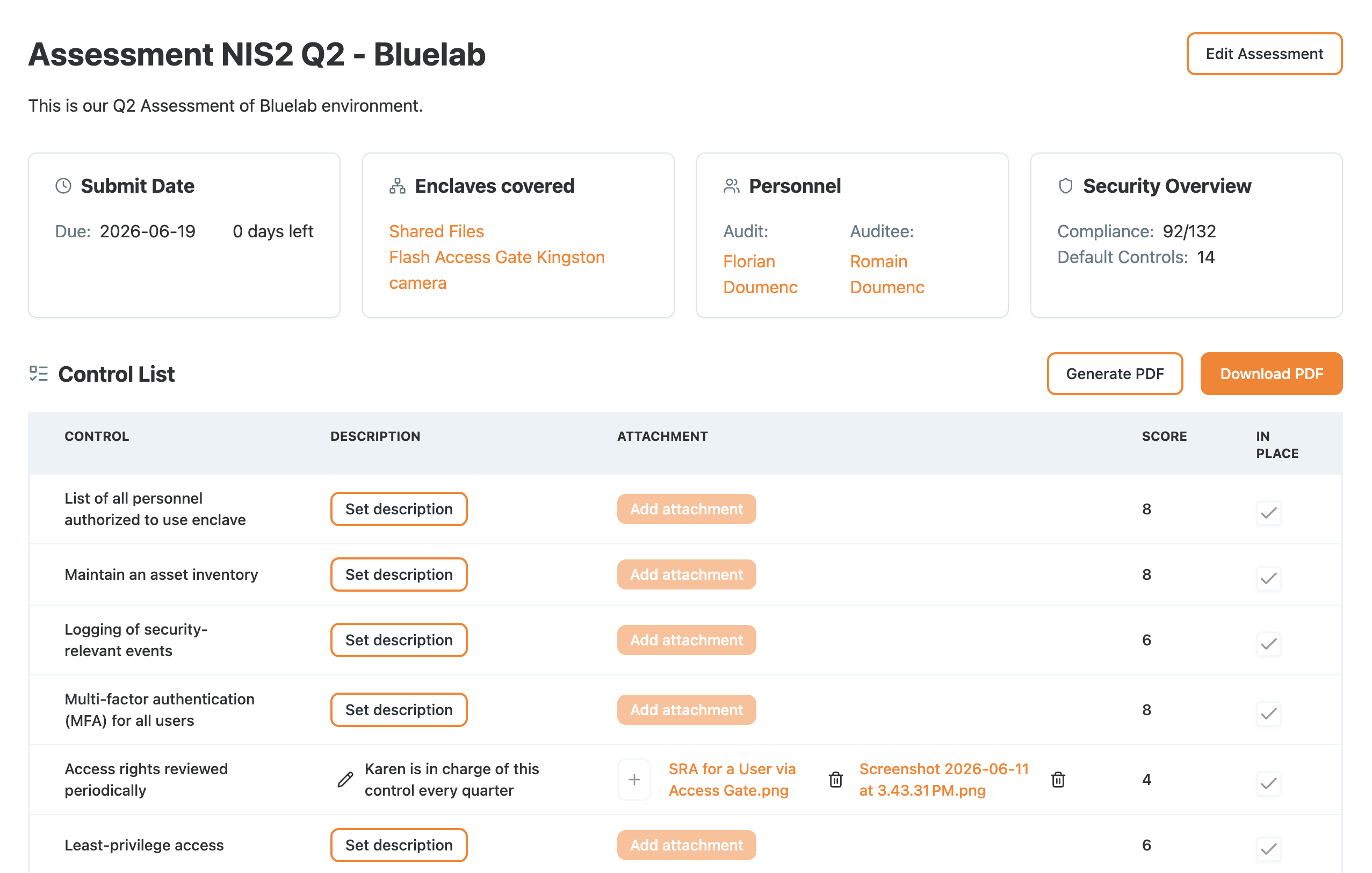
Pour les autres contrôles, vous pouvez ajouter une description et une pièce jointe, puis les marquer en place. Ces informations sont jointes à vos rapports et exports aux côtés des données fournies par Access Gate.
5. Soumettre et exporter
Une fois l'évaluation finalisée, faites défiler jusqu'en bas et cliquez sur Submit. Vous pouvez ensuite créer un rapport PDF et l'exporter.
Récapitulatif
Vous avez créé un site avec un auditeur de cybersécurité, lancé une évaluation des risques basée sur un référentiel qui a pré-rempli avec des données en temps réel les contrôles déjà appliqués par Access Gate, complété les contrôles restants, puis soumis et exporté un rapport PDF.
Optez pour cette approche lorsque vous devez démontrer la conformité à un référentiel reconnu pour un site, avec les contrôles appliqués par le gate justifiés automatiquement et le reste documenté au même endroit.