
Ce document présente un exemple de flux d'intégration d'un nouvel utilisateur dans Access Gate, en cinq étapes : répertoire, détails, assets, conformité et accès.
Considérez-le comme un modèle d'inspiration plutôt qu'une procédure à suivre à la lettre. Copiez-le, supprimez ce qui ne s'applique pas à votre contexte, ajoutez les vérifications que votre site exige réellement, et faites-en le vôtre. Les étapes ci-dessous se cochent au fur et à mesure.
L'exemple intègre Alice, une ingénieure IT. La même séquence s'applique à un technicien de maintenance, un prestataire ou un ingénieur fournisseur intervenant pour une seule mission.
Étape 1 : Ajouter l'utilisateur dans un répertoire
Les utilisateurs sont gérés via des répertoires ; l'endroit où vous créez la personne dépend donc de l'emplacement actuel de vos identités.
Si vous utilisez un répertoire externe, cette étape ne vous incombe pas :
- Ajoutez l'utilisateur dans votre propre répertoire comme vous le faites habituellement. Il sera synchronisé dans Access Gate.
Consultez Synchroniser le répertoire utilisateur (Entra ID) pour savoir comment cette synchronisation est configurée.
S'il s'agit d'un utilisateur ponctuel, ou d'une personne que vous préférez gérer directement dans Access Gate :
- Accédez à Users et sélectionnez Create User.
Pour une présentation complète du répertoire intégré, y compris les mots de passe et l'Access Screen, consultez Gérer les utilisateurs avec le répertoire Access Gate.
Étape 2 : Renseigner les informations connues
L'utilisateur existe désormais. Cette étape le rend identifiable pour toute personne qui consultera la fiche ultérieurement.
- Ouvrez l'utilisateur et cliquez sur le crayon pour modifier ses informations.
- Complétez ce que vous avez : business phone, emails et department.
- Définissez le integration level, par exemple Employee, et le security level.
- Rédigez une bio. Cela prend une minute et c'est ce qui rend le répertoire utile à consulter.
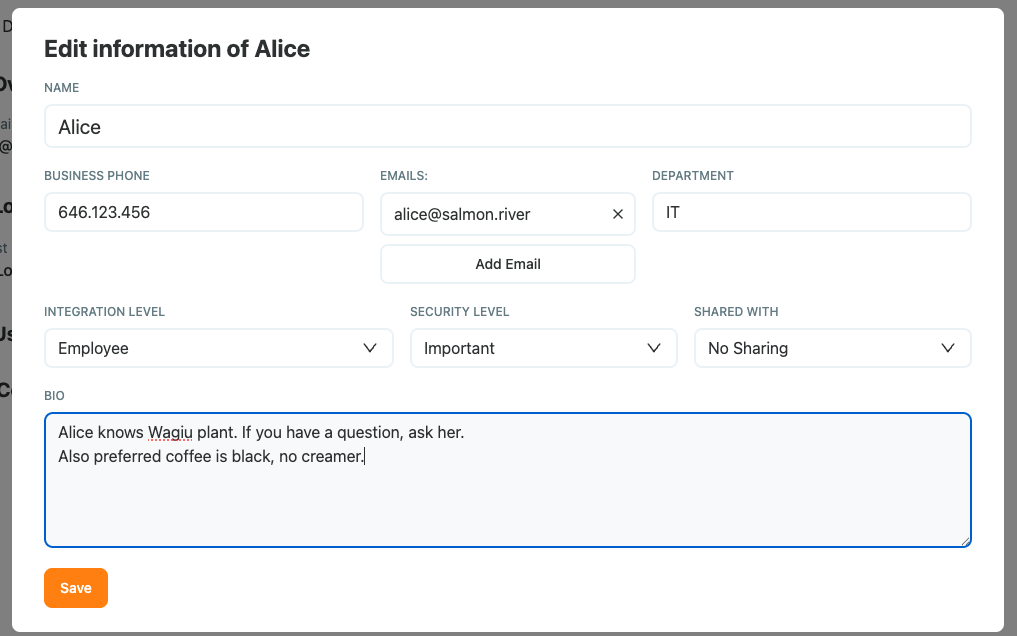
La bio est le champ que tout le monde saute. Une bonne bio indique ce que cette personne sait faire et quand la contacter, exactement ce dont un intervenant a besoin quand quelque chose tombe en panne sur une ligne qu'il ne connaît pas.
Étape 3 : Associer un asset à l'utilisateur, si pertinent
Vous pouvez associer un asset à un utilisateur, de sorte que toute connexion provenant de cet appareil soit évaluée selon le niveau d'accès de cet utilisateur.
- Associez l'asset si la personne dispose d'une machine qui lui est véritablement dédiée, par exemple un poste de travail d'ingénierie dédié.
- Laissez-le non associé si la machine est partagée.
Étape 4 : Joindre les enregistrements de conformité
Les enregistrements de conformité associent des preuves à la personne : les formations suivies, le contrat sous lequel elle travaille, l'ordre de travail qui l'autorise à être sur site.
- Créez un enregistrement avec un title, une expiration date, un link vers le document sous-jacent et un comment.
- Ajoutez-en un pour chaque élément que vous devez être en mesure de justifier ultérieurement.
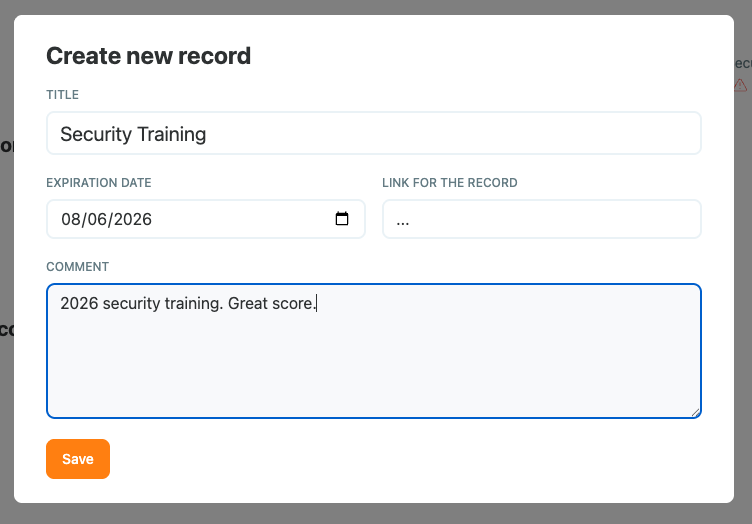
La date d'expiration est l'élément qui justifie son existence. Un certificat de formation ou un contrat arrivé à échéance cesse d'être une preuve, et l'enregistrement est ce qui le signale avant qu'un auditeur ne le fasse.
Étape 5 : Accorder l'accès dans l'enclave
La personne est décrite et ses documents sont joints ; accordez-lui l'accès nécessaire à sa mission.
- Accédez à l'enclave couvrant les assets sur lesquels elle travaille.
- Ouvrez Edit principals et autorisez uniquement les services dont cette personne a besoin, en laissant le reste bloqué.
- Pour un prestataire, notez à quel moment l'accès doit être révoqué.
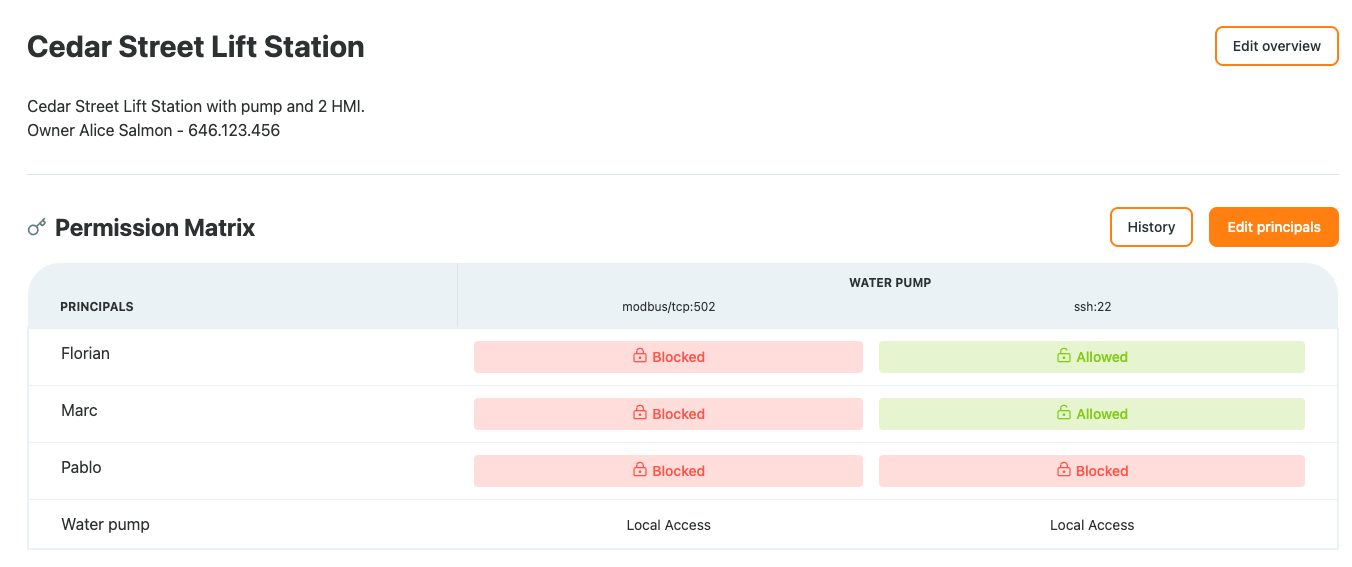
Pour un traitement complet des enclaves et des permissions, consultez Protéger un asset avec des enclaves.
Ce que nous avons accompli
En cinq étapes, nous avons :
- Créé l'utilisateur dans le bon répertoire, le répertoire d'entreprise pour le personnel, Access Gate pour les utilisateurs ponctuels qui ne doivent pas y rester.
- Décrit la personne suffisamment pour que la fiche soit utile à quelqu'un qui ne l'a jamais rencontrée.
- Associé un asset à la personne lorsque la machine lui est véritablement dédiée, et délibérément pas lorsqu'elle est partagée.
- Joint les preuves de formation, de contrat et d'ordre de travail, avec des dates d'expiration qui signaleront leur péremption.
- Accordé uniquement l'accès nécessaire à la mission, au sein d'une enclave qui refuse tout le reste par défaut.
Le résultat : une personne qui peut accomplir son travail, un accès accordé que vous pouvez justifier, et les preuves correspondantes disponibles sur la même fiche.