
Access Gate ermöglicht es Ihnen außerdem, Benutzer mit einem vereinfachten, integrierten Authentifizierungssystem zu verwalten. Die wichtigsten Anwendungsfälle sind:
- Bereitstellung eines schlanken Authentifizierungssystems in OT-Umgebungen, die über keines verfügen.
- Erweiterung einer bestehenden Drittanbieter-Authentifizierung (etwa Entra ID), um temporären Benutzern oder Dienstleistern Zugriff zu gewähren.
Einen Benutzer anlegen
Wechseln Sie zu Users und klicken Sie auf Create user. Geben Sie die Informationen für diesen Benutzer ein.
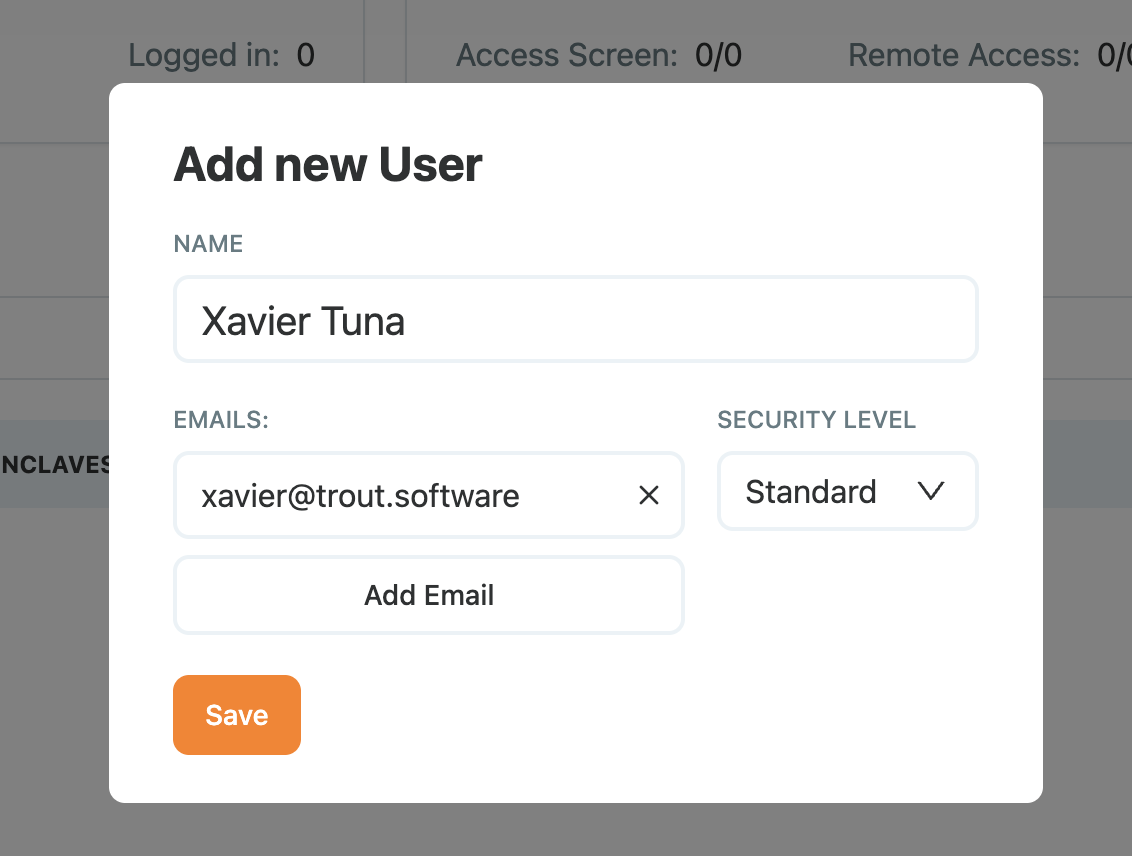
Der Benutzer erscheint anschließend in Ihrem Benutzerinventar, wobei das Verzeichnis als Access Gate angezeigt wird.

Einen Benutzer bearbeiten
Durch Klicken auf das Stiftsymbol können Sie die Informationen für diesen Benutzer bearbeiten.
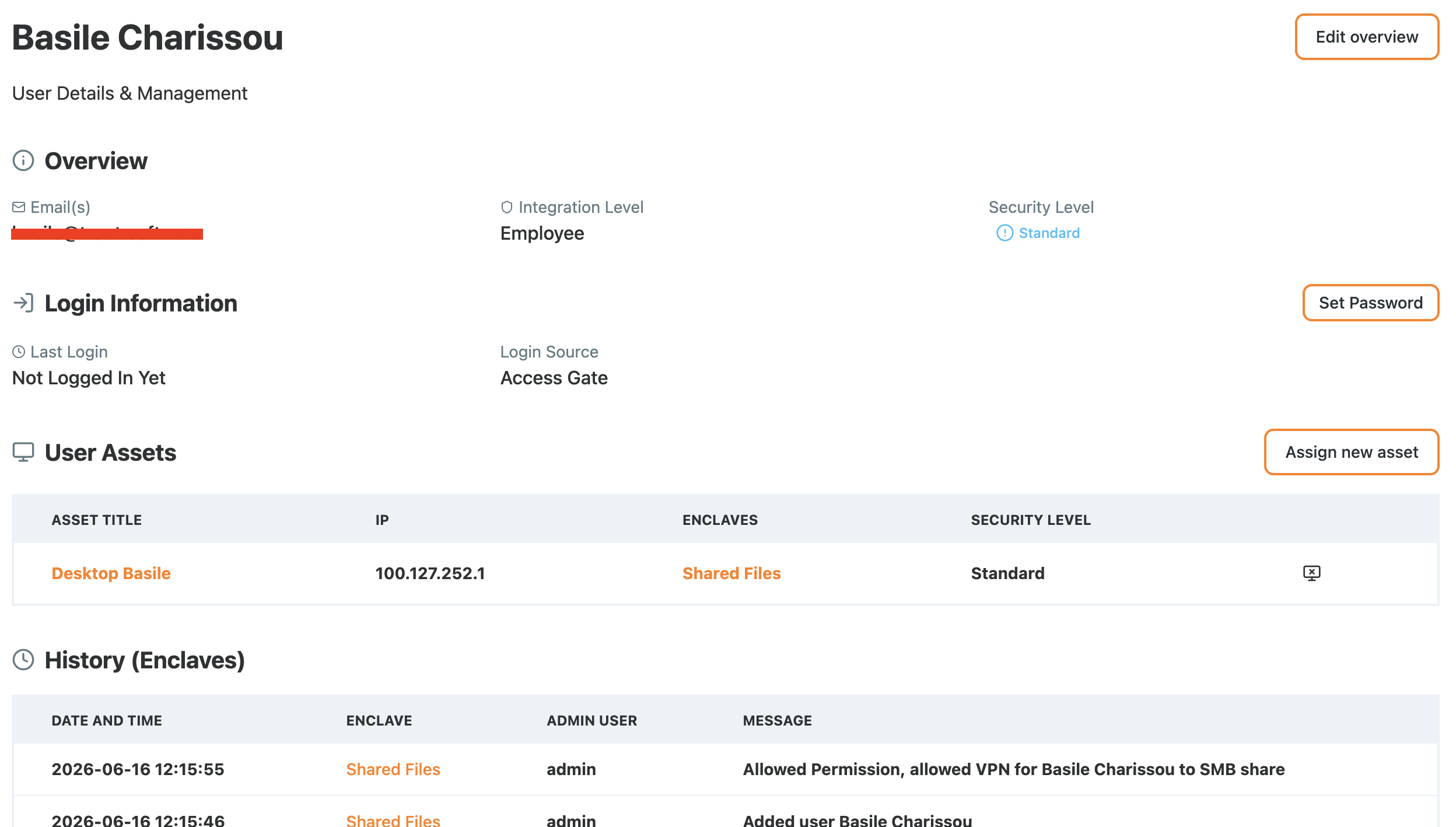
Sie können Geräte und Rollen zuordnen, sodass der Benutzer ein Sicherheitsaudit durchführen (siehe Einen Risikobewertungsbericht erstellen und exportieren) oder Zugriff innerhalb von Enklaven erhalten kann (siehe Ein Asset mit Enklaven schützen).
Für die Authentifizierung können Sie über die Schaltfläche Set Password ein Passwort für den Benutzer festlegen.
Mit einem access screen authentifizieren
Wechseln Sie zu Access Screens und erstellen Sie einen neuen access screen. Stellen Sie sicher, dass das Feld Directory auf Access Gate gesetzt ist. Siehe Benutzer mit access screens authentifizieren für die vollständige Einrichtung eines access screen.
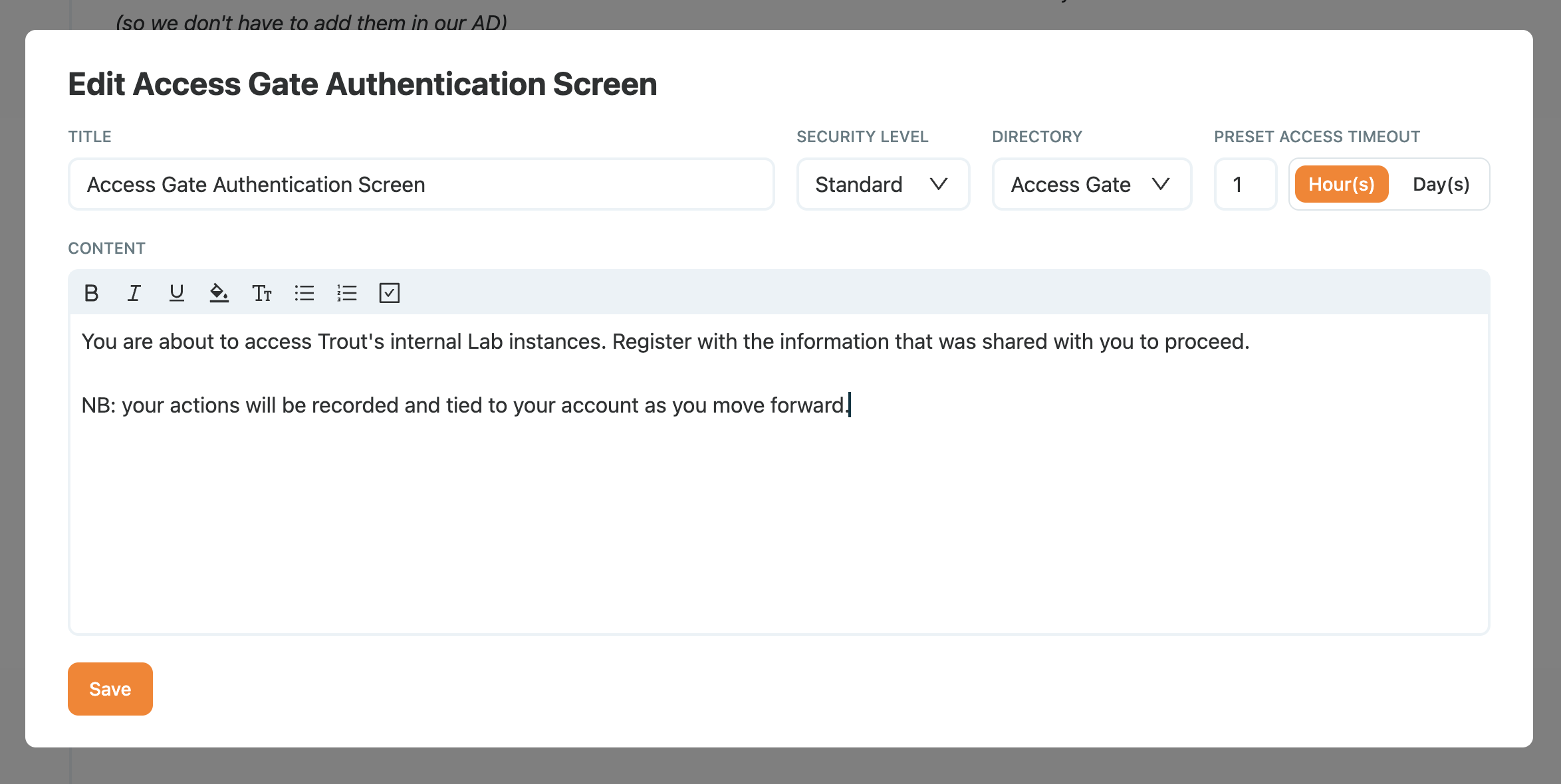
Kopieren Sie die ID des access screen und stellen Sie ihn auf Ihrem Overlay-Port (und der zugehörigen URL) bereit.
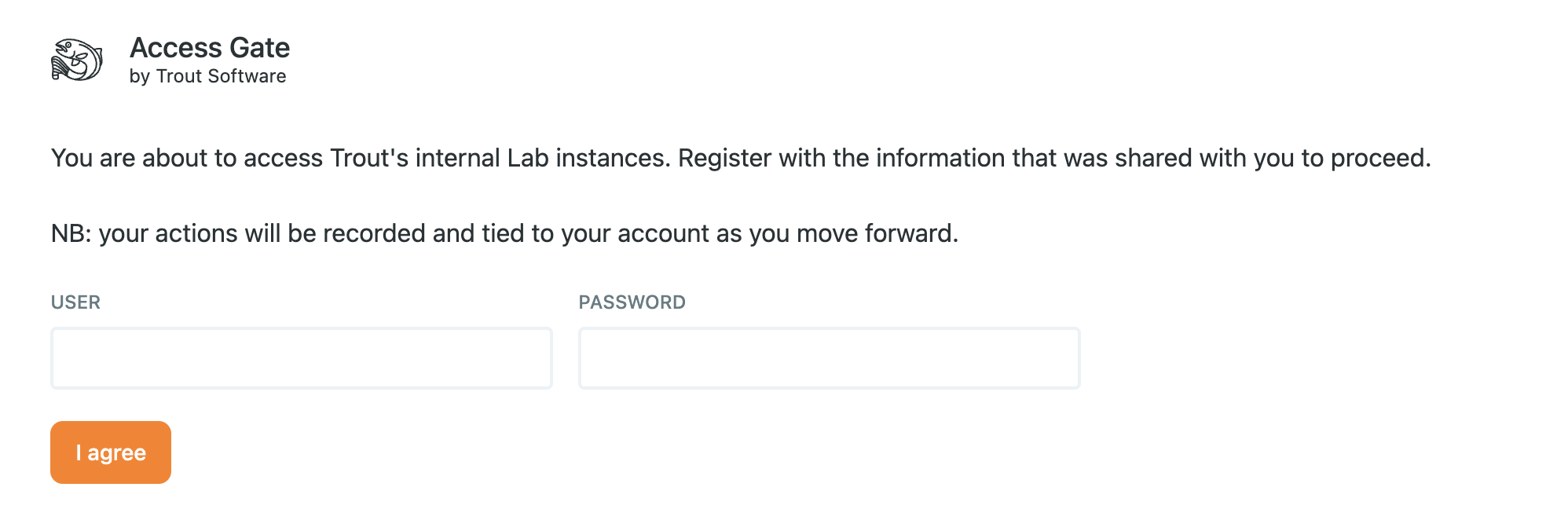
Als Besucher sehen die Benutzer eine Seite wie die unten gezeigte und authentifizieren sich, um für die Dauer der von Ihnen im access screen festgelegten Sitzung Zugriff zu erhalten.
Zusammenfassung
Wir haben einen Benutzer direkt im integrierten Access Gate-Verzeichnis angelegt, ein Passwort gesetzt und ihn über einen access screen authentifiziert, ganz ohne externen Identitätsanbieter.
Greifen Sie darauf zurück, wenn ein OT-Standort über kein eigenes Authentifizierungssystem verfügt, oder um einen bestehenden Identitätsanbieter um temporären Zugriff für Dienstleister und Benutzer mit kurzer Laufzeit zu erweitern.