
Ihr Inventar ist die Liste Ihrer Maschinen, jeweils mit einem Namen, den Sie kennen, wie Line 2 PLC oder Packaging HMI. Access Gate erkennt die Maschinen anhand Ihres Netzwerkverkehrs, ohne sie zu scannen, und Sie registrieren die gewünschten mit einem Klick.
So findet Access Gate Ihre Maschinen
Access Gate lauscht auf eine Kopie Ihres Datenverkehrs: NetFlow-Datensätze von Ihrem Router (siehe Configure the monitoring port). Es scannt Ihre Maschinen nie, sodass es auf einer laufenden Linie sicher ist.
Aus diesem Datenverkehr erfasst es:
- MAC-Adressen
- IP-Adressen
- Ports und Protokolle
- Verkehrsmuster
Es liest ausschließlich Metadaten. Es inspiziert den Inhalt des Datenverkehrs nicht.
Access Gate kann auch DHCP-Datenverkehr auf einem Interface verfolgen. Dadurch bleiben Adressen aktuell, wenn Maschinen sie per DHCP beziehen und Leases sich ändern, zum Beispiel in gemischten IT/OT-Netzwerken. Hinzugefügt in v26.3.1.
Gefundene Geräte einsehen
Jede Maschine, die Access Gate erkennt, erscheint auf der Seite Monitor mit:
- Ihren IP-Adressen
- Ihrem Namen
- Ihrem Typ
- Upload- und Download-Datenverkehr
- Den verwendeten Protokollen
- Ihrem Standort
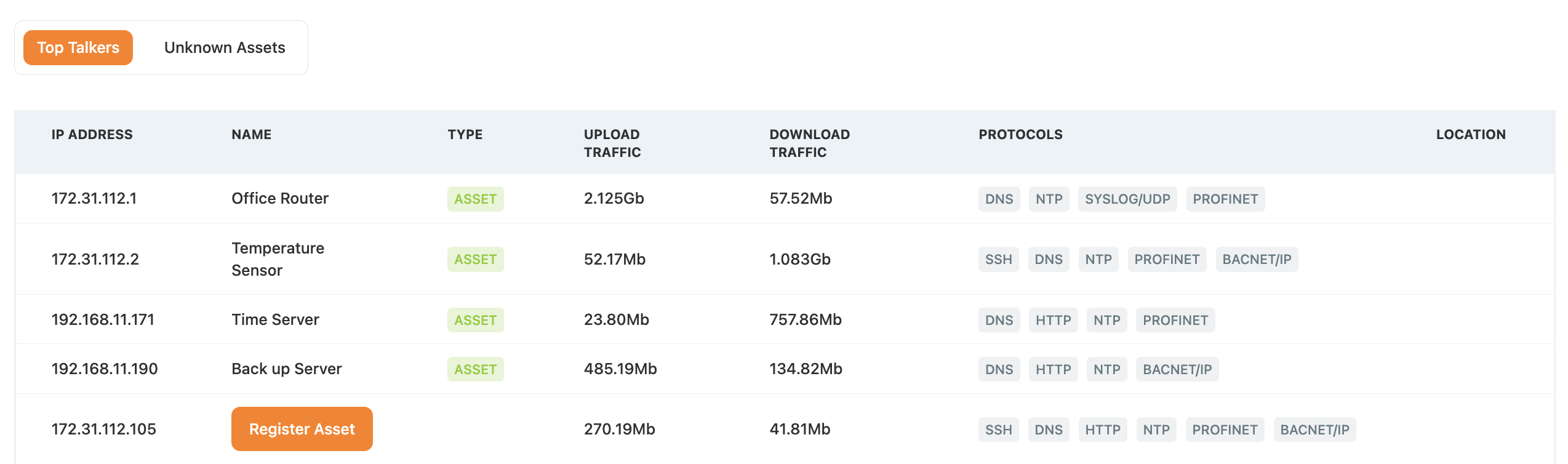
Die Monitor-Seite in einem Labor
Monitor dient der Transparenz: eine Live-Ansicht (nur lesend) dessen, was sich in Ihrem Netzwerk befindet, einschließlich Maschinen, die noch nicht in Ihrem Inventar sind. Das Inventar erstellen Sie unter Assets.
Eine Maschine registrieren
- Suchen Sie die Maschine in Monitor und notieren Sie ihre IP-Adresse.
- Öffnen Sie Assets und klicken Sie oben rechts auf Create Asset.
- Vergeben Sie einen Namen, den Sie kennen, zum Beispiel Line 2 PLC, und fügen Sie die IP-Adresse hinzu.
- Fügen Sie bei Bedarf eine Rolle oder Beschreibung hinzu und speichern Sie.
Die Maschine befindet sich jetzt in Ihrem Inventar und kann überall in Access Gate verwendet werden.
Nächster Schritt
Ordnen Sie Ihre Maschinen Enclaves zu, damit Sie festlegen, wer sie erreichen darf. Siehe Eine Maschine mit einem Enclave schützen.