
Access Gate verwendet das NTP-Protokoll zur Synchronisierung seiner Softwareuhr. Eine korrekte Uhrzeit ist entscheidend für Log-Zeitstempel, aber auch für die Authentifizierung von Zertifikaten und Tunneln.
Standardmäßig synchronisiert Access Gate mit time.google.com. Um stattdessen einen lokalen NTP-Server zu verwenden, wählen Sie die Variante, die dazu passt, wie der Overlay-Port von Access Gate seine Adresse erhält.
Overlay-Port per DHCP: NTP-Server im Lease verteilen
Tragen Sie den NTP-Server in den DHCP-Lease des Overlay-Ports von Access Gate ein. Access Gate übernimmt ihn automatisch, auf der Appliance ist nichts zu konfigurieren.
Beispiel für die NTP-Konfiguration in einem Router:
/ip/dhcp-server-network
 add address=100.65.0.0/29 gateway=100.65.0.1 ntp-server=100.65.0.2
Overlay-Port mit statischer Adresse: time.google.com mit Ihrem NTP-Server beantworten
Mit einer statischen Adresse fragt Access Gate weiterhin time.google.com an. In einem Netzwerk ohne Internetzugang lassen Sie diesen Namen von Ihrem internen DNS mit Ihrem eigenen NTP-Server beantworten:
- Legen Sie in Ihrem internen DNS eine Zone an, die genau
time.google.comheißt (nichtgoogle.com, damit kein anderer Google-Name betroffen ist). - Lassen Sie den Stamm dieser Zone auf Ihren NTP-Server zeigen.
- Tragen Sie diesen DNS-Server in Access Gate ein, siehe DNS-Server, die Access Gate selbst nutzt.
Unter Windows-DNS entsprechen die Schritte 1 und 2 folgenden Befehlen:
Add-DnsServerPrimaryZone -Name "time.google.com" -ReplicationScope "Forest"
Add-DnsServerResourceRecordA -ZoneName "time.google.com" -Name "@" -IPv4Address <NTP server IP>
Prüfen Sie von einem beliebigen Computer aus, dass nslookup time.google.com <DNS server IP> Ihren NTP-Server zurückgibt. Der NTP-Server muss standardmäßiges, nicht authentifiziertes NTP auf UDP 123 beantworten: Prüfen Sie auf einem Windows-Domänencontroller, dass der Windows-Zeitdienst als Zeitquelle konfiguriert ist und seine Firewall UDP 123 zulässt.
NTP und DNS vom Overlay-Port aus erlauben
Access Gate sendet seine NTP-Anfragen (UDP 123) und seine eigenen DNS-Abfragen (UDP 53) von der Adresse des Overlay-Ports, in den Beispielen 100.65.0.6, nicht vom Admin-Port. Das gilt auch, wenn der NTP- oder DNS-Server über einen anderen Port gelernt wurde. Stellen Sie sicher, dass Ihre Firewall-Regeln beides von dieser Adresse zu Ihren NTP- und DNS-Servern erlauben, oder ins Internet, wenn Sie time.google.com beibehalten.
Wenn Access Gate in-line bereitgestellt wird und VLANs oder Trunks trägt und bereits im Datenpfad liegt, folgen die Anfragen nativ dem In-Line-Pfad.
Logs prüfen
Um die Zeitsynchronisierung in den Logs zu verfolgen, verwenden Sie die Abfrage eq "timemngr@60446" [component]. Fehlschläge werden auf der Stufe Warnung (W) als Cannot query ntp server protokolliert, filtern Sie also nicht nur auf Fehler:
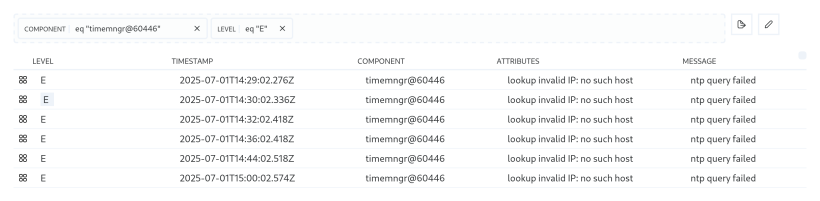
Bedeutung der Meldungen:
clock corrected by … millisecondsoderclock adjusted by … milliseconds: Die Synchronisierung funktioniert.lookup time.google.com on [::1]:53: … cannot assign requested address: Access Gate hat keinen DNS-Server, den es fragen kann. Tragen Sie einen ein, siehe DNS-Server, die Access Gate selbst nutzt.lookup time.google.com: i/o timeout: Ein DNS-Server ist eingetragen, antwortet aber nicht. Prüfen Sie die Firewall-Regeln für UDP 53 von der Adresse des Overlay-Ports.- Eine fehlgeschlagene NTP-Abfrage nach erfolgreicher Namensauflösung: Der NTP-Server antwortet nicht. Prüfen Sie UDP 123 von der Adresse des Overlay-Ports sowie den NTP-Server selbst.
Zusammenfassung
Wir haben Access Gate eine erreichbare Zeitquelle gegeben: über den DHCP-Lease des Overlay-Ports oder, bei statischer Adresse, indem das interne DNS time.google.com mit einem lokalen NTP-Server beantwortet. Wir haben NTP und DNS von der Adresse des Overlay-Ports aus erlaubt und das Ergebnis in den Logs geprüft.
Setzen Sie dies ein, wenn Log-Zeitstempel falsch sind oder die Authentifizierung von Zertifikaten und Tunneln aufgrund einer abweichenden Uhr der Appliance fehlschlägt.