
In dieser Anleitung richten Sie einen Monitoring-Port ein, um NetFlow-Daten von Ihren Routern aufzunehmen und so Echtzeit-Einblicke in Netzwerkverkehrsmuster zu erhalten. Durch die Nutzung von Router-Analysen aktivieren Sie die flussbasierte Erkennung: Geräte, Datenflüsse und potenzielle Anomalien werden identifiziert, ohne den Betrieb zu unterbrechen.
Führen Sie die folgenden Schritte aus, um Ihre Infrastruktur für eine reibungslose NetFlow-Aufnahme und -Analyse zu konfigurieren.
Monitoring-Port konfigurieren
Verbinden Sie den Monitoring-Ethernet-Port des Access Gate mit einer freien Schnittstelle am vorhandenen Router oder der Firewall.
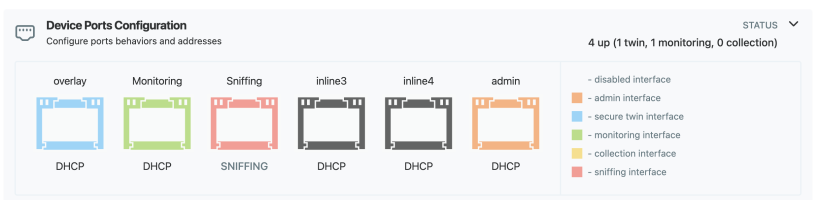
Navigieren Sie in der Trout-Benutzeroberfläche zu Settings → Device Ports Configuration. Konfigurieren Sie dort den Port als Monitoring-Port. Im folgenden Beispiel ist der zweite Port als Monitoring konfiguriert.
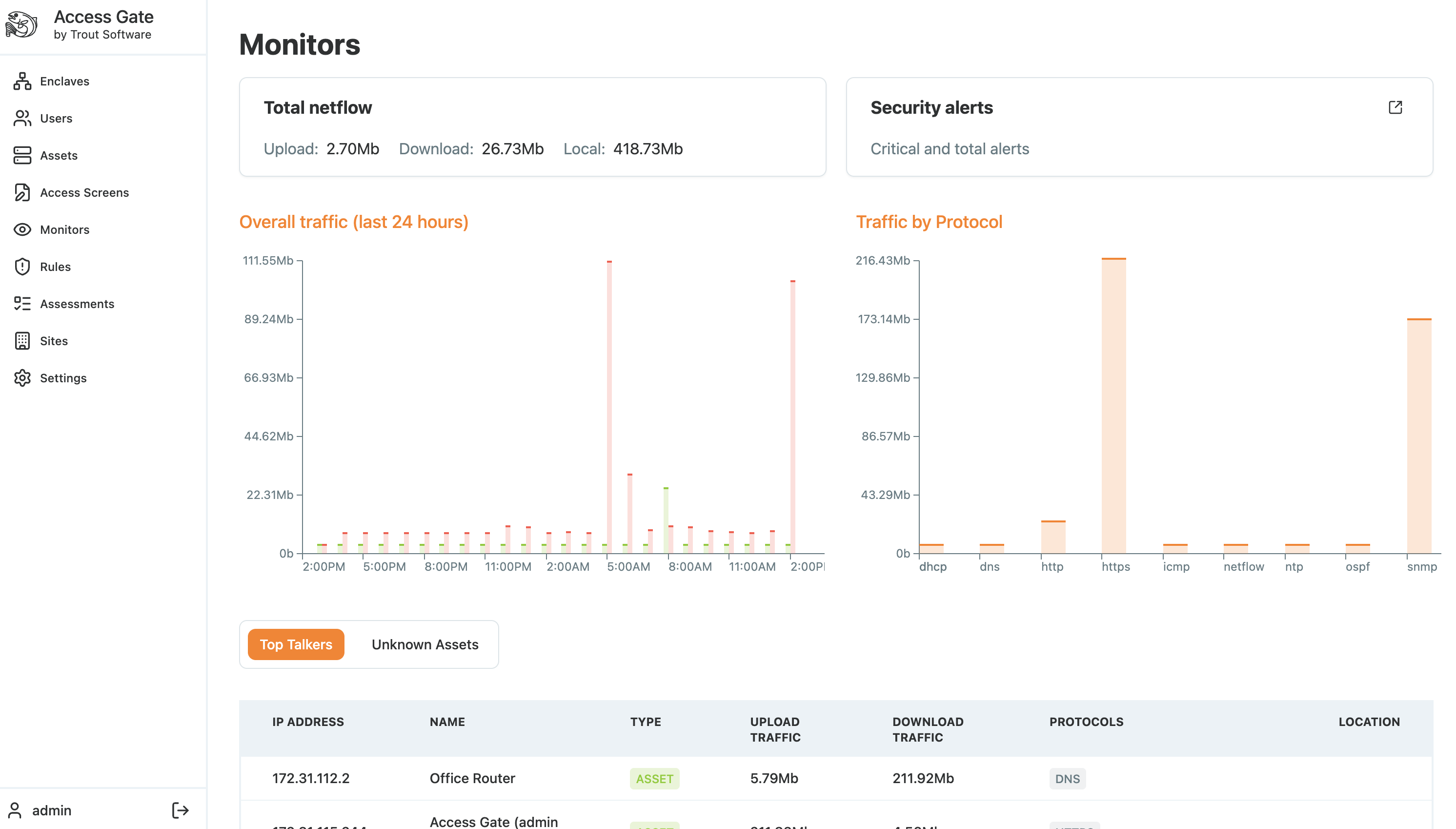
Wechseln Sie zur Registerkarte „Monitore": Sobald Flow-Datensätze eintreffen, beginnt Trout automatisch mit der Analyse des Datenverkehrs und gibt Statistiken zu Assets, Protokollen und Flows in der Umgebung aus.
Die Monitoring-Registerkarte im Access Gate verwenden
Die Monitoring-Registerkarte zeigt das Netzwerk, wie es über den Monitoring-Port beobachtet wird. Sie liefert ein kontinuierlich aktualisiertes Bild der Kommunikation zwischen Assets.
In der Monitoring-Oberfläche können Sie:
- Live-Flow-Aktivitäten anzeigen
- Port-Nutzung pro Asset untersuchen
- Erkennen, welche Dienste in der Umgebung genutzt werden
- Neue oder selten verwendete Ports identifizieren
Zusammenfassung
Wir haben einen Ethernet-Port von Access Gate als Monitoring-Port in einem überschneidungsfreien Management-Subnetz reserviert und beobachtet, wie sich die Monitors-Registerkarte mit eintreffenden NetFlow-Datensätzen füllte. Greifen Sie darauf zurück, wenn Sie passive, flussbasierte Sichtbarkeit von Assets, Ports und Protokollen aus Ihrem Router oder Ihrer Firewall wünschen, ohne inline zu sein.