
Access Gate kann eine Risikobewertung gegen ein anerkanntes Framework durchführen, eingegrenzt auf einen Standort. Kontrollen, die Access Gate bereits durchsetzt, werden automatisch mit Live-Daten befüllt; den Rest ergänzen Sie selbst und exportieren das Ergebnis anschließend als PDF-Bericht.
1. Standort hinzufügen
Erstellen Sie zuerst den Standort und ergänzen Sie die Informationen, die die Bewertung verankern: Name, Ort und der Umfang, den er abbildet. Alles Weitere (der Auditor, die einbezogenen Enklaven, die Kontrollen) hängt an diesem Standort, der somit den Kontext für die gesamte Bewertung liefert.
Sie können einen Standort über das linke Menü hinzufügen, indem Sie auf Sites klicken.
2. Einen Cybersecurity Auditor hinzufügen
Fügen Sie dem Standort einen Kontakt mit der Rolle Cybersecurity Auditor hinzu. Diese Rolle erlaubt dem Benutzer, Risikobewertungen für diesen Standort durchzuführen. Benutzer sind an Ihr bestehendes Benutzerverzeichnis gebunden. Siehe Benutzerrollen und Access Gate-Zugriff zur Verwaltung von Benutzern und Rollen (und Benutzerverzeichnis synchronisieren, wenn Sie sich gegenüber einem externen Identity Provider authentifizieren).

3. Die Bewertung erstellen
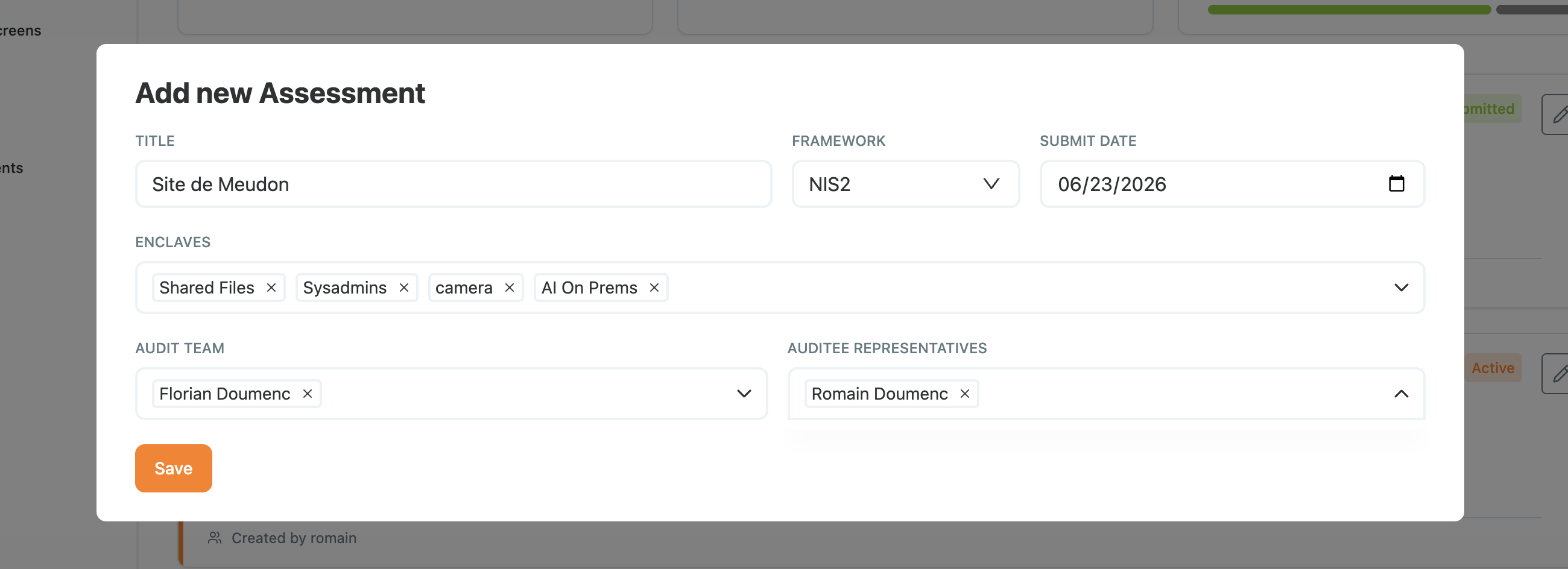
Gehen Sie zu Assessments und klicken Sie auf Create. Geben Sie die Details für Ihre Bewertung ein:
- das Framework, gegen das bewertet werden soll,
- die Enklaven, die in den Umfang einbezogen werden,
- das Audit-Team, das an dem Thema arbeitet.
4. Kontrollen prüfen und vervollständigen
Ein Klick auf die Bewertung lädt die Liste der Kontrollen, die das gewählte Framework verlangt.
Kontrollen, die Access Gate direkt abdeckt (Inventar von Personal und Assets, Protokollierung von Sicherheitsereignissen, MFA, Zugriff nach dem Least-Privilege-Prinzip, Segmentierung und so weiter), werden automatisch als in place markiert, und die unterstützenden Daten aus Access Gate werden dem Bericht beigefügt.
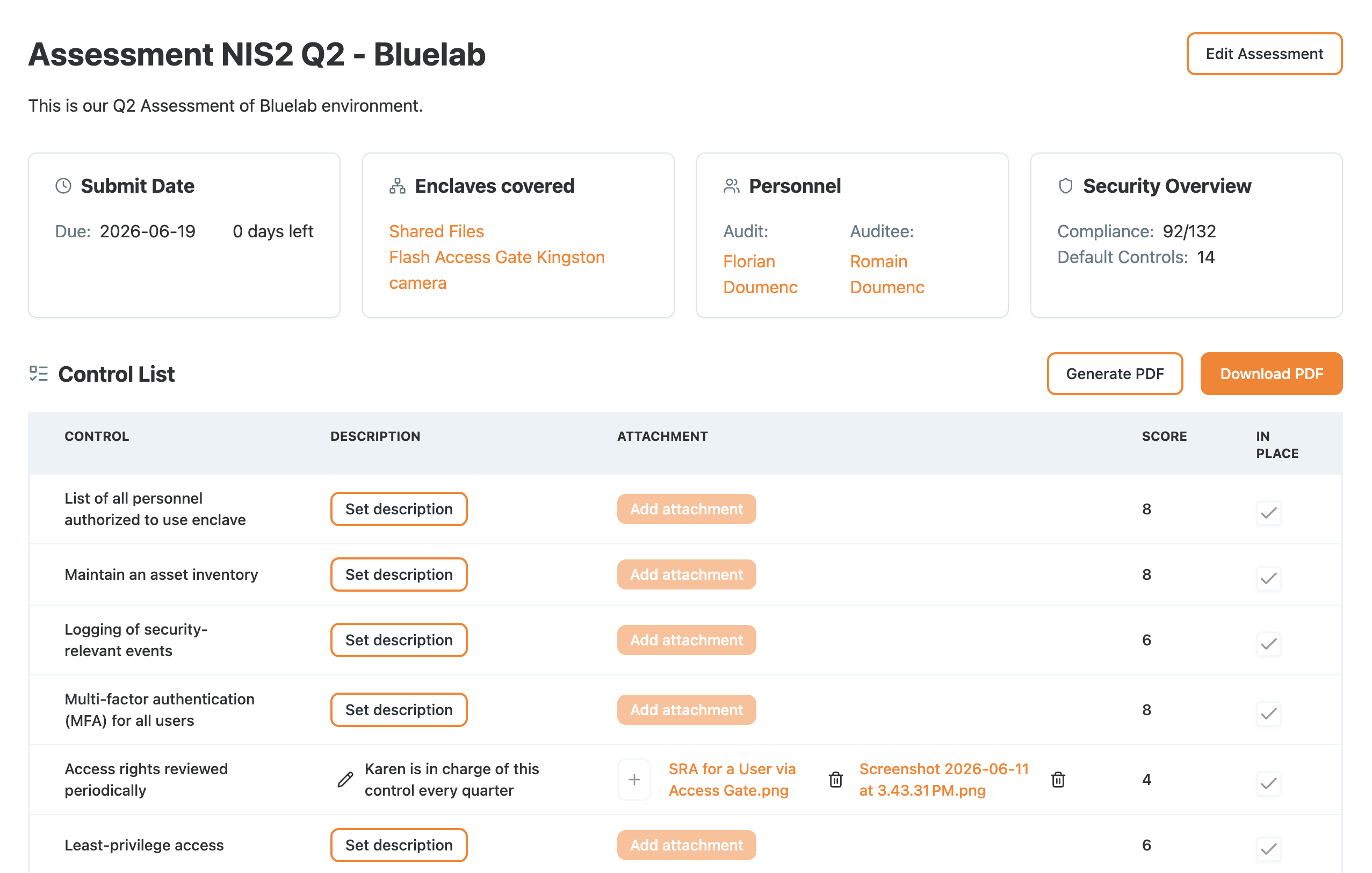
Für die übrigen Kontrollen können Sie eine Beschreibung und einen Anhang hinzufügen und sie anschließend als in place markieren. Diese Informationen werden Ihren Berichten und Exporten zusammen mit den von Access Gate bereitgestellten Daten beigefügt.
5. Einreichen und exportieren
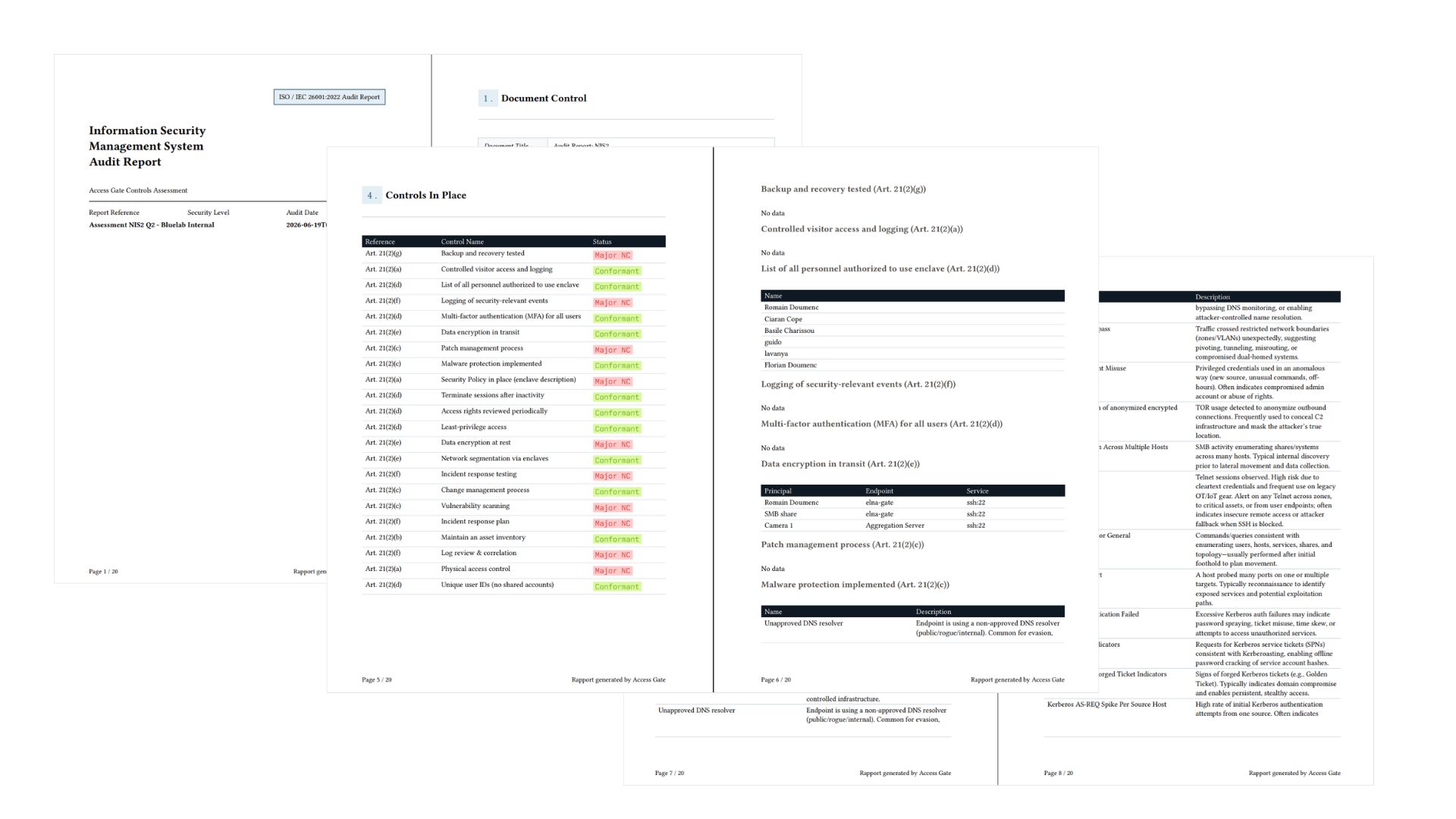
Sobald die Bewertung abgeschlossen ist, scrollen Sie nach unten und klicken auf Submit. Anschließend können Sie einen PDF-Bericht erstellen und exportieren.
Zusammenfassung
Sie haben einen Standort mit einem Cybersecurity Auditor angelegt, eine framework-basierte Risikobewertung durchgeführt, die die von Access Gate bereits durchgesetzten Kontrollen automatisch mit Live-Daten befüllt hat, die übrigen Kontrollen ergänzt und anschließend einen PDF-Bericht eingereicht und exportiert.
Greifen Sie dazu, wenn Sie die Konformität gegenüber einem anerkannten Framework für einen Standort nachweisen müssen, wobei die vom Gate durchgesetzten Kontrollen automatisch belegt und der Rest an einem Ort dokumentiert wird.