
RDP ist der Weg, über den Bediener Windows-HMIs und Engineering-Workstations erreichen, und ein offener Port 3389 gehört zu den meistgescannten Ports in jedem Netzwerk: Er lädt zu Credential Stuffing ein und ist ein bewährter Einstiegspunkt für Ransomware und laterale Bewegung. In einem OT-Netzwerk lässt sich diese Workstation oft nicht bei Bedarf patchen oder neu aufsetzen, sodass die Exposition bestehen bleibt. Access Gate vermittelt RDP hinter der Identität, sodass der Desktop nie direkt erreichbar ist. Der Bediener authentifiziert sich an einem Access Screen, die Sitzung wird über TLS/NLA im Browser vermittelt, und jede Verbindung wird per Enklave begrenzt und protokolliert.
Was Sie erhalten
- Identitätsgeschützter Desktop. Der Benutzer authentifiziert sich am Access Screen von Access Gate, bevor eine RDP-Session zum HMI vermittelt wird.
- Zugriffsbereich per Enklave/ACL. Nur Assets in der Enklave des Operators sind erreichbar; das HMI wird nie direkt im Netzwerk exponiert. Siehe Zugriffskontrolllisten.
- Zentrales DNS, Authentifizierung und Protokollierung. Jede RDP-Session wird über einen einzigen identitätsbewussten Engpass vermittelt und aufgezeichnet, ohne RDP-Firewallregeln pro Host.
- Keine Client-Installation und keine betriebssystemübergreifende RDP-Software. Die Session läuft im Browser, sodass ein Operator unter macOS, Windows oder Linux sich auf die gleiche Weise verbindet.
Einrichtung
1. Das Asset hinzufügen
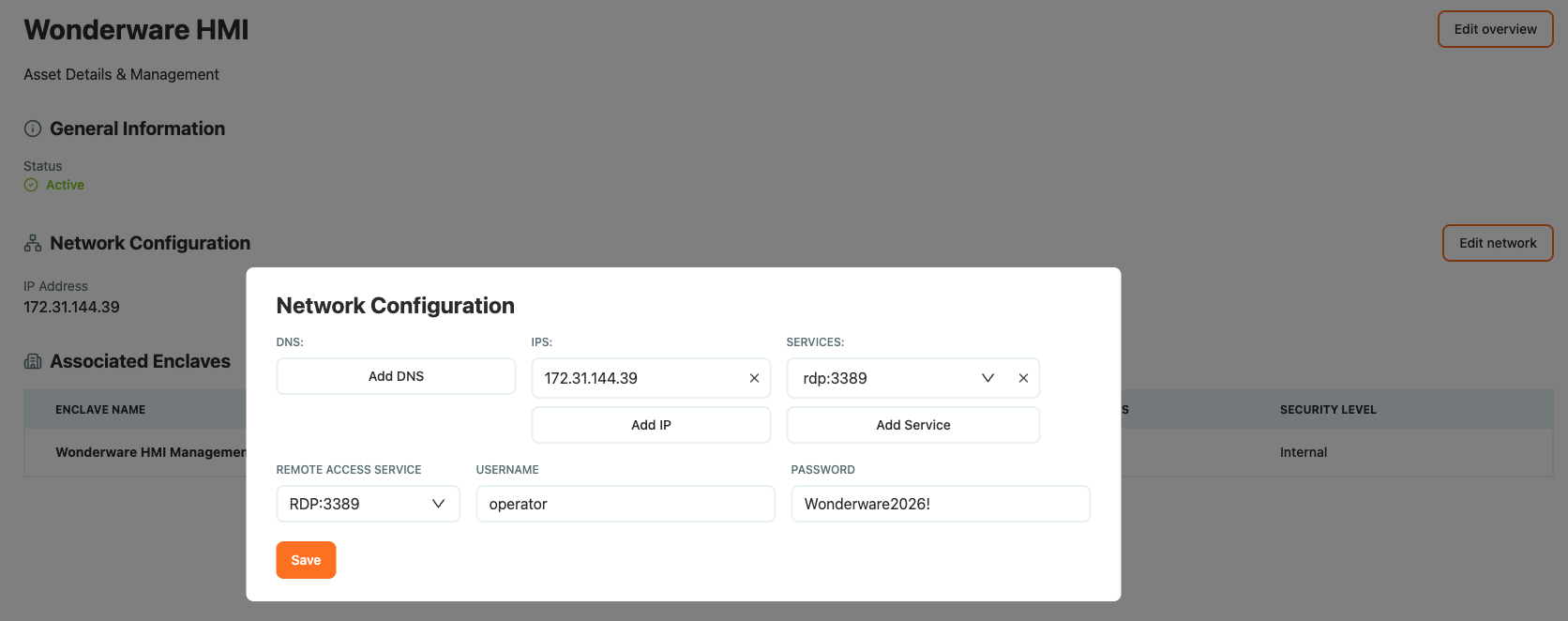
Registrieren Sie das HMI (wonderware-hmi, 172.31.144.39:3389, RDP) als Asset und platzieren Sie es in der Enklave. Siehe Ein Asset mit Enklaven schützen.
2. Die Enklave erstellen oder zuweisen
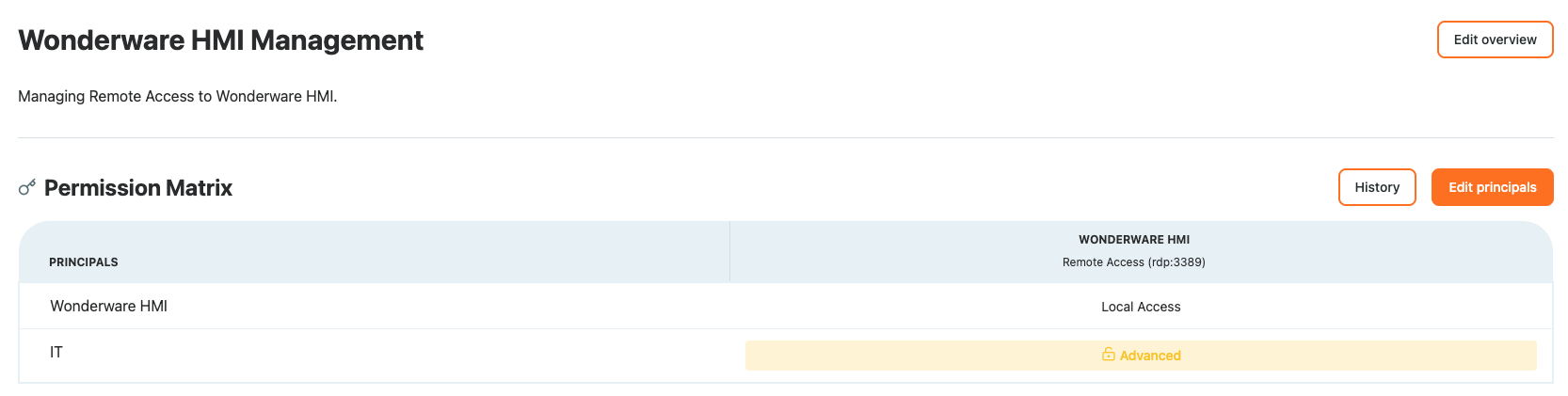
Platzieren Sie das HMI und den Operator in derselben Enklave, damit Access Gate die Verbindung vermittelt.
3. Verbinden
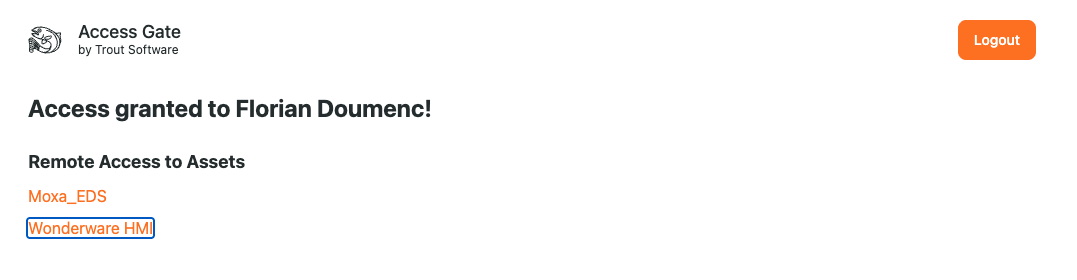
Der Benutzer authentifiziert sich am Access Screen von Access Gate und wählt dann das Gerät aus, das er erreichen möchte.
4. RDP-Session aufgebaut
Wie RDP die Sicherheit aushandelt
RDP wählt während des X.224-Handshakes eine Sicherheitsebene. Der Broker von Access Gate fordert in dieser Reihenfolge an: SSL (TLS), dann HYBRID (NLA/CredSSP), dann RDP (Legacy). Der Server muss eine davon erfüllen können, sonst lehnt der Client mit Server refused connection ab.
Beispiel der relevanten xrdp-Konfiguration (/etc/xrdp/xrdp.ini):
security_layer=negotiate     ; bietet TLS/NLA an, fällt auf RDP zurück
crypt_level=high
certificate=                 ; leer, nutzt standardmäßig /etc/xrdp/cert.pem
key_file=                    ; leer, nutzt standardmäßig /etc/xrdp/key.pem
ssl_protocols=TLSv1.2, TLSv1.3
Begründung der Härtung: Behalten Sie security_layer=negotiate und crypt_level=high bei, damit der Broker TLS/NLA erhält und nicht Legacy-RDP. Der Haken: xrdp muss seinen privaten TLS-Schlüssel lesen können, sonst stuft es sich stillschweigend herab und der Client lehnt die Session ab.
Zusammenfassung
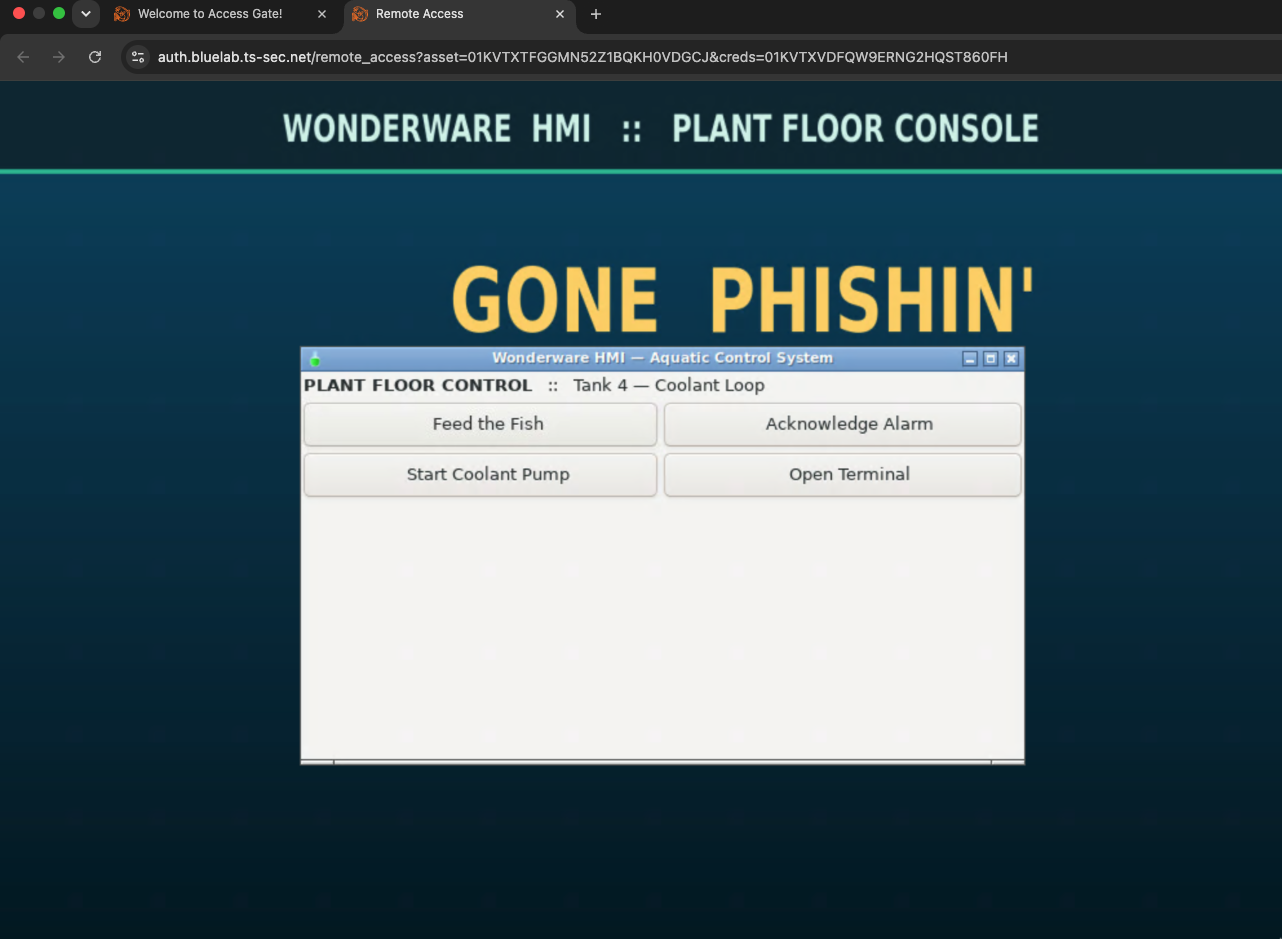
Mit dem Asset in einer Enklave und dem Access Screen davor ist das HMI nur über Access Gate erreichbar: TLS-ausgehandelt, identitätsgeschützt, vollständig protokolliert, ohne direkte RDP-Exposition.