
Dieses Dokument beschreibt einen Beispielablauf für das Onboarding eines neuen Benutzers in Access Gate in fünf Schritten: Verzeichnis, Details, Assets, Konformität und Zugriff.
Betrachten Sie es als Vorlage zur Inspiration, nicht als strikt zu befolgendes Verfahren. Kopieren Sie es, streichen Sie, was für Sie nicht zutrifft, ergänzen Sie die Prüfungen, die Ihr Standort tatsächlich erfordert, und passen Sie es an Ihre Bedürfnisse an. Die folgenden Schritte werden beim Durcharbeiten abgehakt.
Das Beispiel führt Alice, eine IT-Ingenieurin, ins System ein. Die gleiche Abfolge gilt für einen Wartungstechniker, einen Auftragnehmer oder einen Lieferanteningenieur, der für einen einzelnen Einsatz vor Ort erscheint.
Schritt 1: Benutzer in ein Verzeichnis aufnehmen
Benutzer werden über Verzeichnisse verwaltet. Wo Sie die Person anlegen, hängt davon ab, wo Ihre Identitäten bereits gespeichert sind.
Wenn Sie ein externes Verzeichnis verwenden, ist dieser Schritt nicht Ihre Aufgabe:
- Legen Sie den Benutzer wie gewohnt in Ihrem eigenen Verzeichnis an. Er wird automatisch in Access Gate synchronisiert.
Unter Benutzerverzeichnis synchronisieren (Entra ID) erfahren Sie, wie diese Synchronisierung eingerichtet wird.
Wenn es sich um einen Einzelbenutzer handelt oder um jemanden, den Sie lieber direkt in Access Gate verwalten möchten:
- Navigieren Sie zu Users und wählen Sie Create User.
Eine vollständige Beschreibung des integrierten Verzeichnisses, einschließlich Passwörtern und Access Screen, finden Sie unter Benutzer mit dem Access Gate Directory verwalten.
Schritt 2: Bekannte Informationen eintragen
Der Benutzer ist nun vorhanden. Dieser Schritt macht ihn für jeden identifizierbar, der den Datensatz später aufruft.
- Öffnen Sie den Benutzer und klicken Sie auf den Stift, um seine Informationen zu bearbeiten.
- Füllen Sie aus, was Sie haben: business phone, emails und department.
- Legen Sie das integration level fest, z. B. Employee, sowie das security level.
- Schreiben Sie eine bio. Das kostet eine Minute und macht das Verzeichnis erst lesenswert.
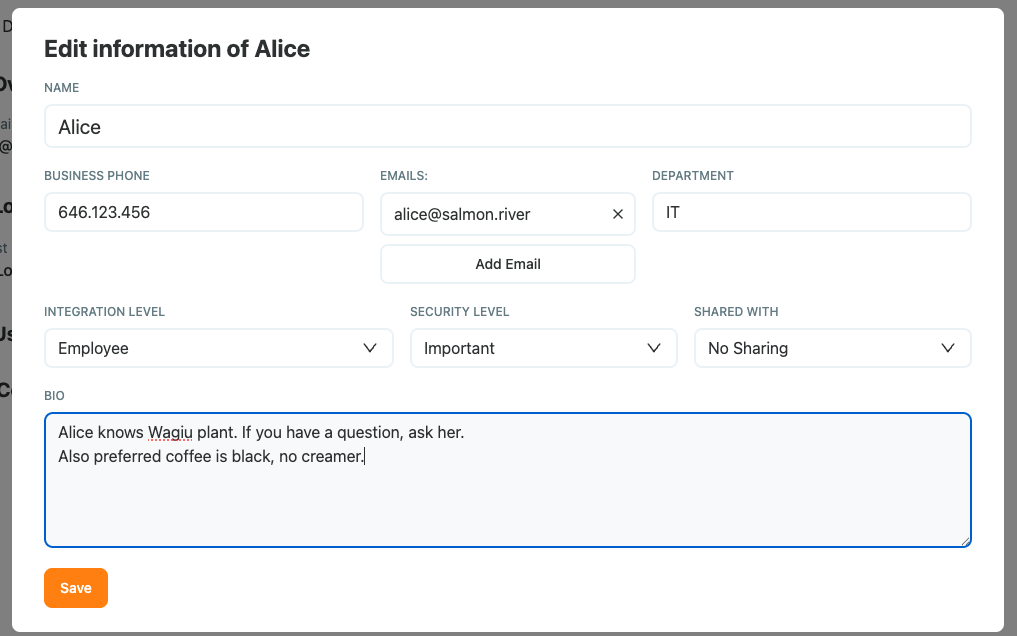
Die Bio ist das Feld, das übersprungen wird. Eine gute Bio beschreibt, was diese Person kann und wann man sich an sie wendet, genau das, was ein Einsatzverantwortlicher braucht, wenn etwas auf einer Linie ausfällt, die er nicht kennt.
Schritt 3: Asset dem Benutzer zuordnen, wenn sinnvoll
Sie können einem Benutzer ein Asset zuweisen, sodass jede Verbindung von diesem Gerät anhand der Zugriffsebene dieses Benutzers bewertet wird.
- Weisen Sie das Asset zu, wenn die Person ein Gerät hat, das wirklich ihr gehört, z. B. eine dedizierte Engineering-Workstation.
- Lassen Sie es nicht zugewiesen, wenn das Gerät gemeinsam genutzt wird.
Schritt 4: Konformitätsnachweise anhängen
Konformitätsnachweise verknüpfen Belege mit der Person: die absolvierten Schulungen, den Vertrag, unter dem sie arbeitet, den Arbeitsauftrag, der sie zur Anwesenheit vor Ort berechtigt.
- Erstellen Sie einen Nachweis mit einem title, einem expiration date, einem link zum zugrunde liegenden Dokument und einem comment.
- Fügen Sie für jeden Nachweis, den Sie später belegen müssen, einen Eintrag hinzu.
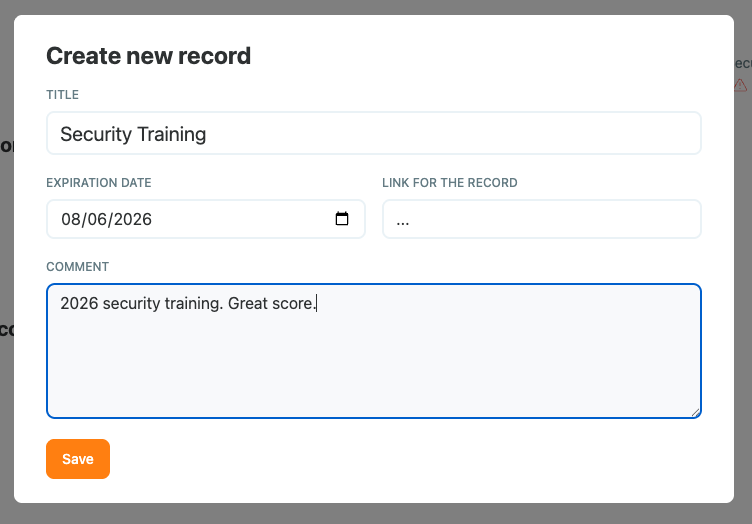
Das Ablaufdatum ist der entscheidende Teil. Ein Schulungszertifikat oder ein Vertrag, der abläuft, ist kein gültiger Nachweis mehr, und der Datensatz macht das sichtbar, bevor es ein Prüfer tut.
Schritt 5: Zugriff im Enclave erteilen
Nachdem die Person beschrieben und ihre Unterlagen angehängt sind, erteilen Sie ihr den für die Aufgabe erforderlichen Zugriff.
- Navigieren Sie zum Enclave, der die Assets abdeckt, an denen die Person arbeitet.
- Öffnen Sie Edit principals und erlauben Sie nur die Dienste, die diese Person benötigt; alle anderen bleiben gesperrt.
- Notieren Sie bei einem Auftragnehmer, wann der Zugriff wieder entzogen werden soll.
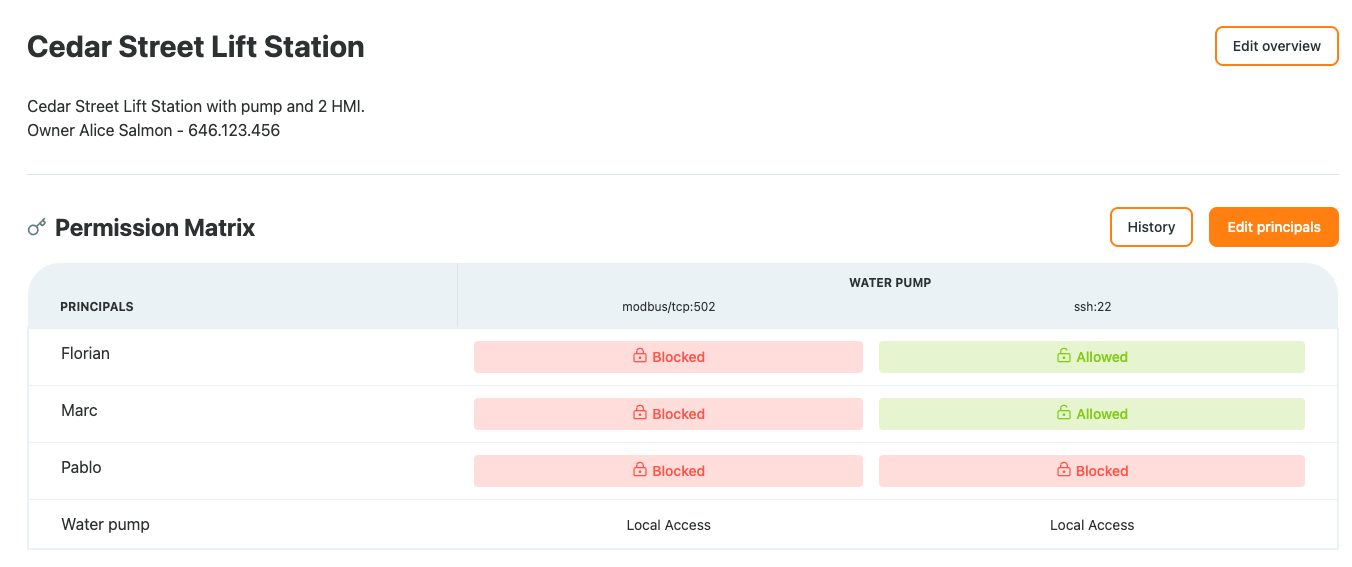
Eine vollständige Beschreibung von Enclaves und Berechtigungen finden Sie unter Ein Asset mit Enclaves schützen.
Was erreicht wurde
In den fünf Schritten haben wir:
- Den Benutzer im richtigen Verzeichnis angelegt, im Unternehmensverzeichnis für Mitarbeiter und in Access Gate für Einzelbenutzer, die dort nicht dauerhaft verbleiben sollen.
- Ihn so gut beschrieben, dass der Datensatz auch für jemanden nützlich ist, der ihn nie getroffen hat.
- Ein Asset zugeordnet, wo das Gerät wirklich der Person gehört, und bewusst darauf verzichtet, wo es gemeinsam genutzt wird.
- Die Schulungs-, Vertrags- und Arbeitsauftragsnachweise angehängt, mit Ablaufdaten, die anzeigen, wenn sie veralten.
- Nur den für die Aufgabe erforderlichen Zugriff erteilt, innerhalb eines Enclave, der standardmäßig alles andere verweigert.
Das Ergebnis ist eine Person, die ihre Arbeit erledigen kann, eine Zugriffsgenehmigung, die Sie begründen können, und die zugehörigen Belege, die im selben Datensatz hinterlegt sind.