
En un FortiGate, conectas Access Gate con dos interfaces y añades tres elementos: una ruta para las direcciones twin, una política de firewall que permite ese tráfico y una regla que envía toda una subred de máquinas a través del gate. Nada cambia en las máquinas, y eliminar la regla deshace todo.
Los comandos siguientes son para la CLI del FortiGate. Cada paso tiene su equivalente en la GUI, en Network (interfaces, rutas estáticas, rutas de política) y Policy & Objects (política de firewall).
Qué vas a construir

Los ejemplos usan estas direcciones y nombres de interfaz. Sustitúyelos por los tuyos.
| Elemento | Ejemplo |
|---|---|
| VLAN de administración | interfaz admin, VLAN 254 en port5, 192.168.254.0/24 |
| Subred dedicada para el gate | interfaz ag-protect, VLAN 65 en port1, 100.65.0.0/29: FortiGate 100.65.0.1, gate 100.65.0.6 |
| Direcciones twin | 100.64.0.0/16 |
| Tu subred de máquinas | 192.168.1.0/24, en la interfaz ot |
1. Conectar dos puertos
Crea una interfaz para la VLAN de administración y otra para la subred dedicada:
config system interface
    edit "admin"
        set ip 192.168.254.1 255.255.255.0
        set allowaccess ping https ssh
        set interface "port5"
        set vlanid 254
    next
    edit "ag-protect"
        set ip 100.65.0.1 255.255.255.248
        set allowaccess ping
        set interface "port1"
        set vlanid 65
    next
end
Cablea el puerto que lleva admin al puerto de administración (5) de Access Gate, y el puerto que lleva ag-protect a su puerto de protección (1). El puerto de administración obtiene una dirección de tu VLAN de administración por DHCP, o usa 10.0.0.1 tras aproximadamente un minuto si no hay ninguna. También puedes asignarle una dirección fija, como 192.168.254.50, desde la consola de Access Gate.
2. Añadir la ruta para las direcciones twin
Access Gate asigna a cada máquina una dirección twin en 100.64.0.0/16. Indica al FortiGate dónde se encuentra ese rango:
config router static
    edit 0
        set dst 100.64.0.0 255.255.0.0
        set gateway 100.65.0.6
        set device "ag-protect"
    next
end
Estas direcciones aún no se usan, por lo que esto no cambia nada por sí solo. Es lo que permite que las respuestas vuelvan a través del gate después del paso 3.
A continuación, asegúrate de que tus políticas de firewall permiten el paso del tráfico dirigido, o el FortiGate lo descartará en lugar de reenviarlo:
- desde tu interfaz de máquinas (
oten los ejemplos) haciaag-protect, y en sentido inverso; - desde
ag-protecthacia todas las interfaces con las que se comunican tus máquinas (IT, WAN), y en sentido inverso. Tras pasar por el gate, el tráfico vuelve a entrar al FortiGate porag-protectde camino a su destino.
Créalas en Policy & Objects → Firewall Policy, con las mismas direcciones y servicios que permites actualmente.
3. Activar el cambio con una sola regla
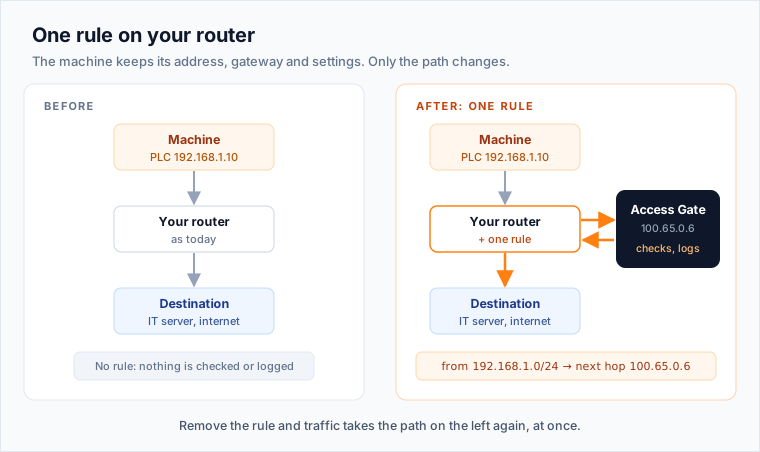
Esta regla envía todo el tráfico procedente de tu subred de máquinas al gate primero, sea cual sea su destino:
config router policy
    edit 1
        set input-device "ot"
        set src "192.168.1.0/255.255.255.0"
        set gateway 100.65.0.6
        set output-device "ag-protect"
    next
end
Esta ruta de política es el interruptor. Tus máquinas conservan su dirección, puerta de enlace y configuración.
Para deshacer: config router policy, luego delete 1, luego end.
4. Verificar que funciona
Desde una máquina, accede a algo con lo que se comunica habitualmente, exactamente igual que antes:
ping 192.168.2.20
En la consola de Access Gate, el flujo aparece ahora bajo su enclave. Access Gate arranca en modo de prueba en seco (dry run), por lo que muestra qué bloquearía sin bloquear nada hasta que apruebes las reglas.
También puedes comprobar la dirección inversa: desde un equipo de tu red de oficina, accede a una máquina por su dirección twin (ping 100.64.1.10). La ruta del paso 2 lo lleva al gate, que lo pasa a la máquina real.
Otras opciones
Proteger una sola máquina en lugar de toda una subred
Envía únicamente el tráfico dirigido a la dirección twin de una máquina a través del gate, con una ruta de host:
config router static
    edit 10
        set dst 100.64.1.10/255.255.255.255
        set gateway 100.65.0.6
        set device "ag-protect"
    next
end
Las personas y los sistemas acceden entonces a esa máquina por su dirección twin (100.64.1.10) o por su nombre. Consulta Redirigir tráfico con el NAT de tu router.
Acceder a las máquinas por nombre
Access Gate responde DNS en 100.65.0.6 y asigna a cada máquina un nombre que apunta a su dirección twin. Puedes entregar ese resolver a tu subred de máquinas por DHCP:
config system dhcp server
    edit 1
        set interface "ot"
        set dns-service specify
        set dns-server1 100.65.0.6
        config ip-range
            edit 1
                set start-ip 192.168.1.100
                set end-ip 192.168.1.200
            next
        end
    next
end
o mantener tu DNS y reenviar un subdominio (por ejemplo secure.acme.corp) al gate, con una zona de base de datos DNS del FortiGate en modo forward o un reenviador condicional en tu servidor DNS de sitio. Consulta Asignar nombres sencillos a tus máquinas.
Qué tráfico cubre la regla
La regla del paso 3 cubre todo lo que sale de la subred de máquinas: máquinas hacia IT y máquinas hacia otras VLANs. El tráfico que entra a la subred desde IT o desde otra VLAN enrutada queda cubierto cuando se envía a una dirección twin o a un nombre (la ruta del paso 2 ya lo gestiona).
Las máquinas que se comunican entre sí en la misma VLAN, sin ningún router de por medio, nunca pasan por el enrutamiento del FortiGate. Para esos casos, consulta Redirigir tráfico en tus switches.
Usar dos puertos físicos en lugar de VLANs
El ejemplo coloca ambas interfaces en VLANs. También puedes asignar direcciones directamente a dos puertos físicos, uno para admin y otro para ag-protect. Mantenlos en subredes distintas, para que el tráfico de administración y el tráfico que envías a través del gate nunca compartan una red. El gate permanece en 100.65.0.6.
Qué permanece en el FortiGate
El FortiGate aloja una ruta, una política de firewall y una regla, escritas una sola vez. Quién puede acceder a qué máquina, el inicio de sesión, la grabación de sesiones, el cifrado y los registros residen en Access Gate. Cuando el equipo de red pregunta qué cambia en el firewall, la respuesta es: una ruta de política, una vez.