
Este documento describe un flujo de ejemplo para incorporar a un nuevo usuario en Access Gate, en cinco pasos: directorio, detalles, activos, conformidad y acceso.
Trátalo como una plantilla de inspiración, no como un procedimiento a seguir al pie de la letra. Cópialo, elimina lo que no aplique a tu caso, añade las verificaciones que tu sitio realmente requiere y adáptalo a tus necesidades. Los pasos siguientes se marcan a medida que avanzas.
El ejemplo incorpora a Alice, una ingeniera de IT. La misma secuencia aplica a un técnico de mantenimiento, un contratista o un ingeniero de proveedor que llega para una intervención puntual.
Paso 1: Añadir el usuario a un directorio
Los usuarios se gestionan a través de directorios, por lo que el lugar donde se crea la persona depende de dónde residen ya las identidades.
Si utilizas un directorio externo, este paso no te corresponde:
- Añade el usuario en tu propio directorio como lo harías normalmente. Se sincronizará en Access Gate.
Consulta Sincronizar directorio de usuarios (Entra ID) para ver cómo se configura esa sincronización.
Si se trata de un usuario puntual, o alguien que prefieres gestionar directamente en Access Gate:
- Ve a Users y selecciona Create User.
Para consultar el directorio integrado en su totalidad, incluidas contraseñas y la Access Screen, consulta Gestionar usuarios con el directorio de Access Gate.
Paso 2: Completar la información conocida sobre el usuario
El usuario ya existe. Este paso lo hace identificable para cualquiera que consulte el registro más adelante.
- Abre el usuario y haz clic en el lápiz para editar su información.
- Completa lo que tengas: business phone, emails y department.
- Establece el integration level, por ejemplo Employee, y el security level.
- Escribe una bio. Cuesta un minuto y es lo que hace que el directorio valga la pena leer.
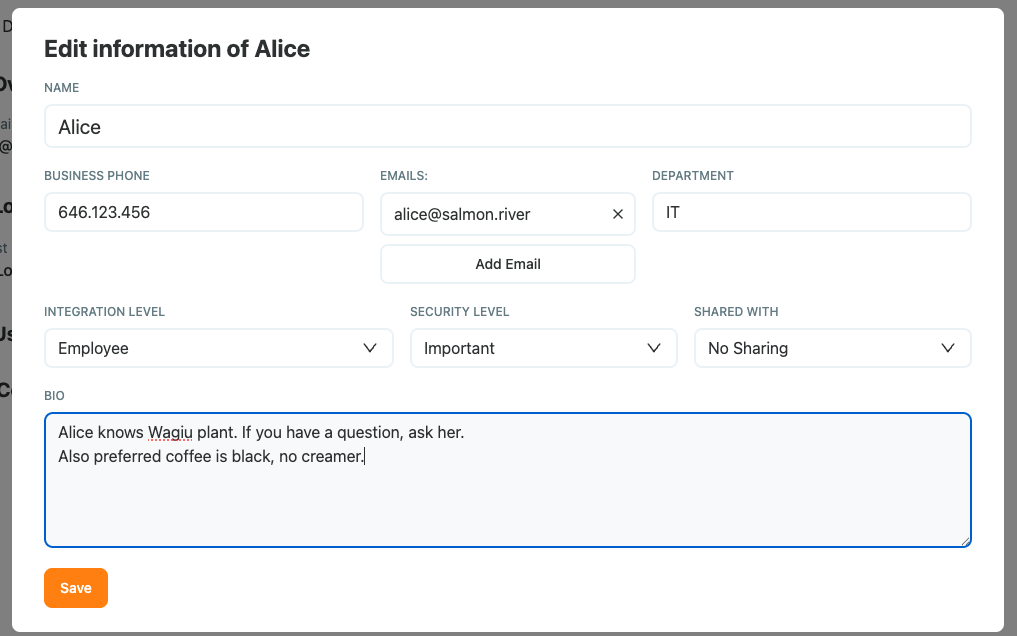
La bio es el campo que la gente omite. Una buena bio indica qué sabe esta persona y cuándo acudir a ella, que es exactamente lo que necesita un responsable de respuesta cuando algo falla en una línea que no conoce bien.
Paso 3: Vincular un activo al usuario, si tiene sentido
Puedes asignar un activo a un usuario para que cualquier conexión proveniente de ese dispositivo se evalúe según el nivel de acceso de ese usuario.
- Asigna el activo si la persona tiene una máquina que es genuinamente suya, por ejemplo una estación de trabajo de ingeniería dedicada.
- Déjalo sin asignar si la máquina es compartida.
Paso 4: Adjuntar registros de conformidad
Los registros de conformidad adjuntan evidencia a la persona: la formación que ha realizado, el contrato bajo el que trabaja, la orden de trabajo que la autoriza a estar en el sitio.
- Crea un registro con un title, una expiration date, un link al documento subyacente y un comment.
- Añade uno por cada elemento que necesites poder demostrar más adelante.
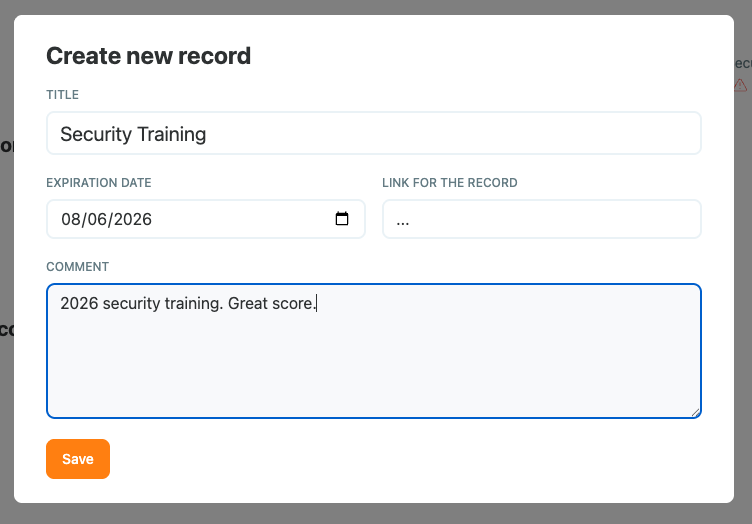
La fecha de vencimiento es la parte que justifica su existencia. Un certificado de formación o un contrato que caduca deja de ser evidencia, y el registro es lo que lo pone de manifiesto antes de que lo haga un auditor.
Paso 5: Conceder acceso en el enclave
Con la persona descrita y su documentación adjunta, concédele el acceso que requiere el trabajo.
- Ve al enclave que cubre los activos en los que trabaja.
- Abre Edit principals y permite únicamente los servicios que esta persona necesita, dejando el resto bloqueado.
- Para un contratista, anota cuándo debe retirarse el acceso.
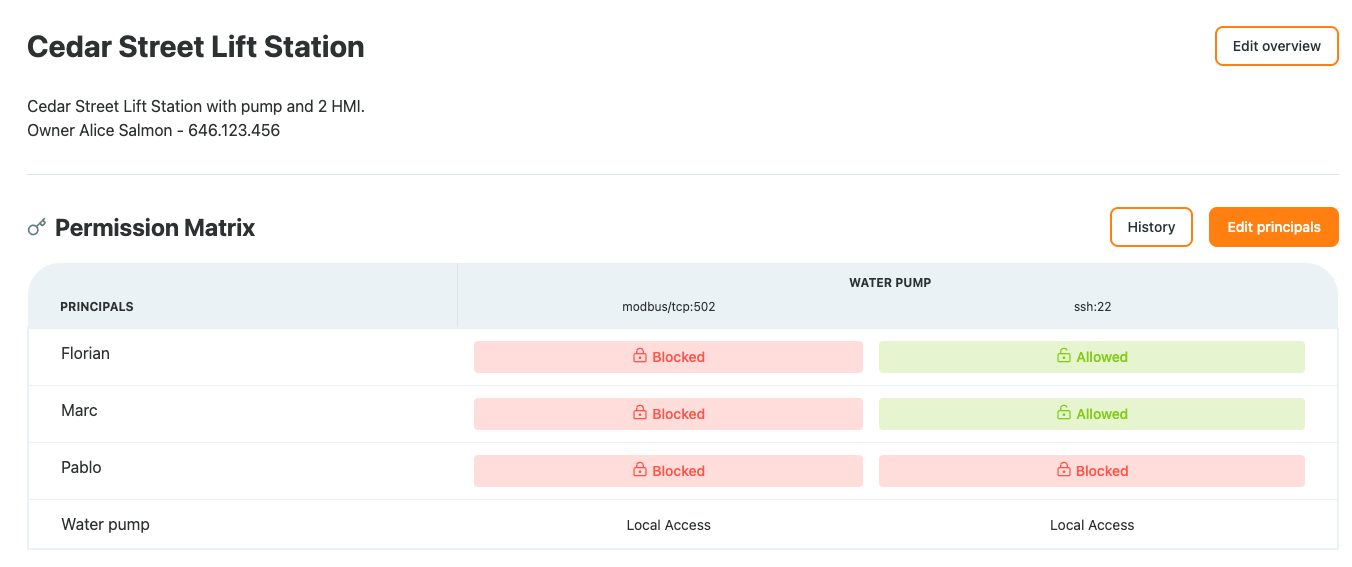
Para el tratamiento completo de enclaves y permisos, consulta Proteger un activo con enclaves.
Lo que hemos conseguido
A lo largo de los cinco pasos hemos:
- Creado el usuario en el directorio correcto: el corporativo para el personal y Access Gate para los usuarios puntuales que no deben permanecer en él.
- Descrito al usuario con suficiente detalle para que el registro sea útil para alguien que nunca lo ha conocido.
- Vinculado un activo cuando la máquina es genuinamente suya, y deliberadamente no cuando es compartida.
- Adjuntado la evidencia de formación, contrato y orden de trabajo, con fechas de vencimiento que alertarán cuando quede obsoleta.
- Concedido únicamente el acceso que requiere el trabajo, dentro de un enclave que deniega todo lo demás por defecto.
El resultado es una persona que puede realizar su trabajo, una concesión de acceso que puedes justificar y la evidencia que la respalda en el mismo registro.